






Die Sony Alpha 7 IV ist eine extrem vielseitige Kamera. Viele Einstellungen sind wirklich nützlich, wenn du sie einmal sauber an deine Arbeitsweise angepasst hast. Nach einem kompletten Zurücksetzen der Kamera beginnt man sonst schnell wieder bei null.
Deshalb fasse ich dir hier meine wichtigsten Einstellungen zusammen, die ich selbst für Foto- und Videoaufnahmen nutze. Besonders praktisch sind der schnelle Zugriff auf die Augenerkennung, eigene Speicherplätze, sinnvolle 4K-Videoeinstellungen und das persönliche „Mein Menü“.
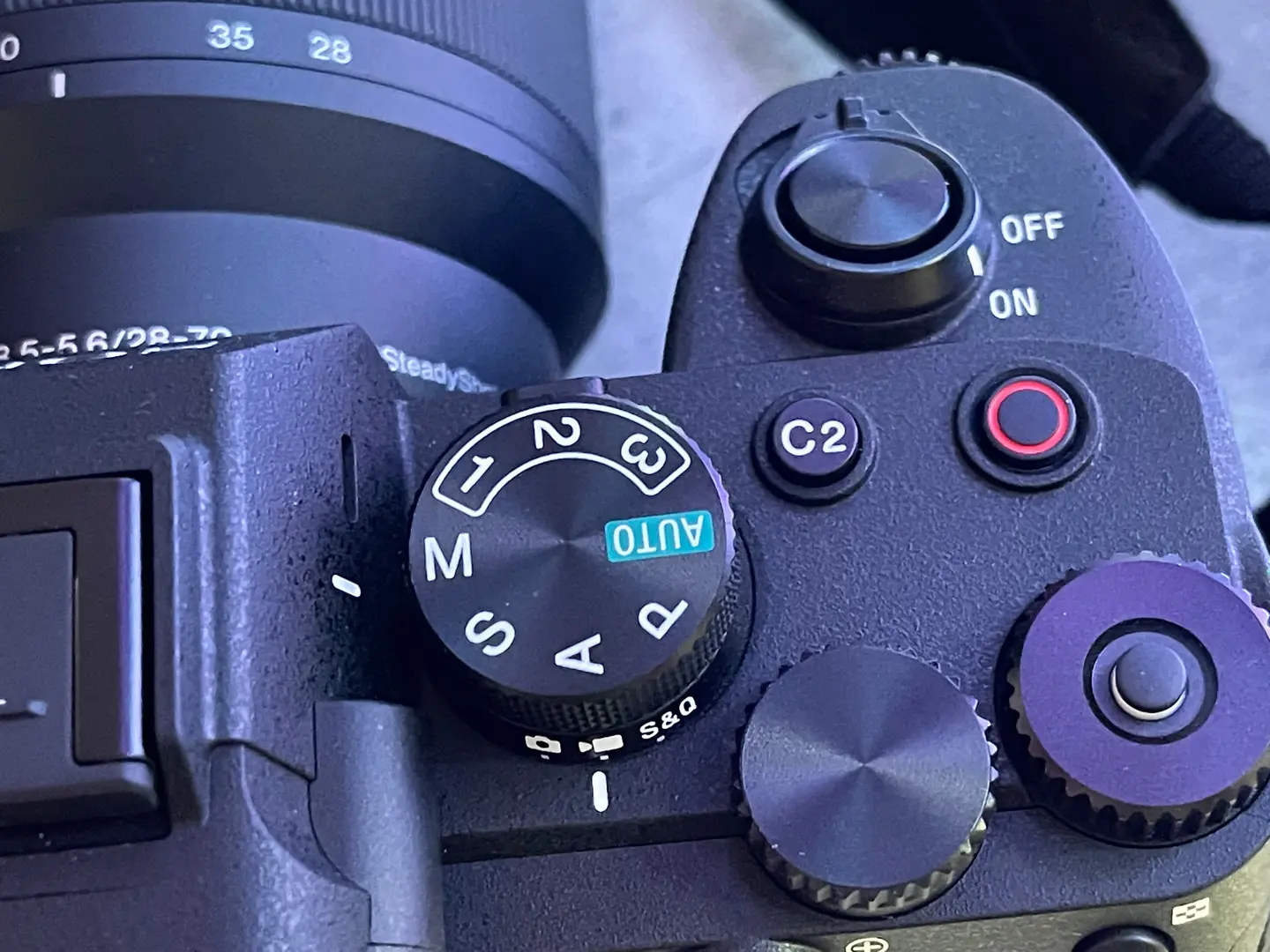
Ein kleiner Hinweis direkt zum Start: Das Modus-Wahlrad oben auf der Kamera wird an der Markierung links am Gehäuse ausgerichtet – nicht am Strich vorne. Das klingt banal, kann aber gerade beim Umstieg von Canon oder anderen Kameras schnell zu falschen Einstellungen führen.
Alpha 7 IV Autofokus: Mensch, Tier und Vogel einstellen
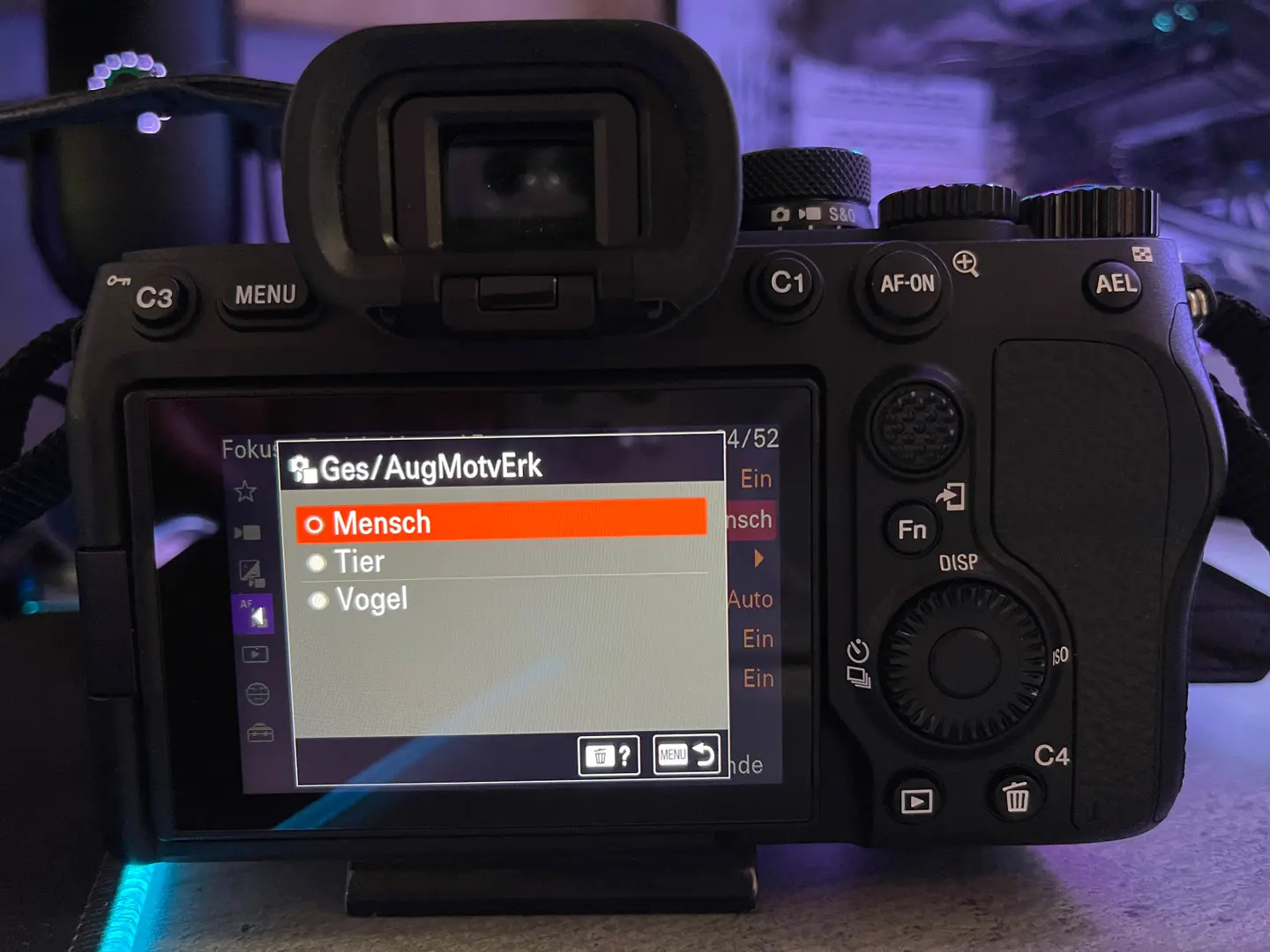
Eine der stärksten Funktionen der Sony Alpha 7 IV ist der Autofokus mit Augen- und Motiverkennung. Die Kamera kann je nach Einstellung zwischen Menschen, Tieren und Vögeln unterscheiden. Das ist besonders hilfreich bei Porträts, Tierfotografie und schnellen Situationen.
Die Einstellung liegt allerdings etwas versteckt im Menü. Du findest sie hier:
- Menü > AF/MF > Gesicht/Auge AF > Ges/AugMotvErk.
Dort kannst du auswählen, ob die Kamera Menschen, Tiere oder Vögel erkennen und priorisieren soll. Mein Tipp: Speichere diese Funktion direkt in deinem Mein Menü. So kannst du später deutlich schneller zwischen den Motiven wechseln.
Alpha 7 IV Mein Menü programmieren
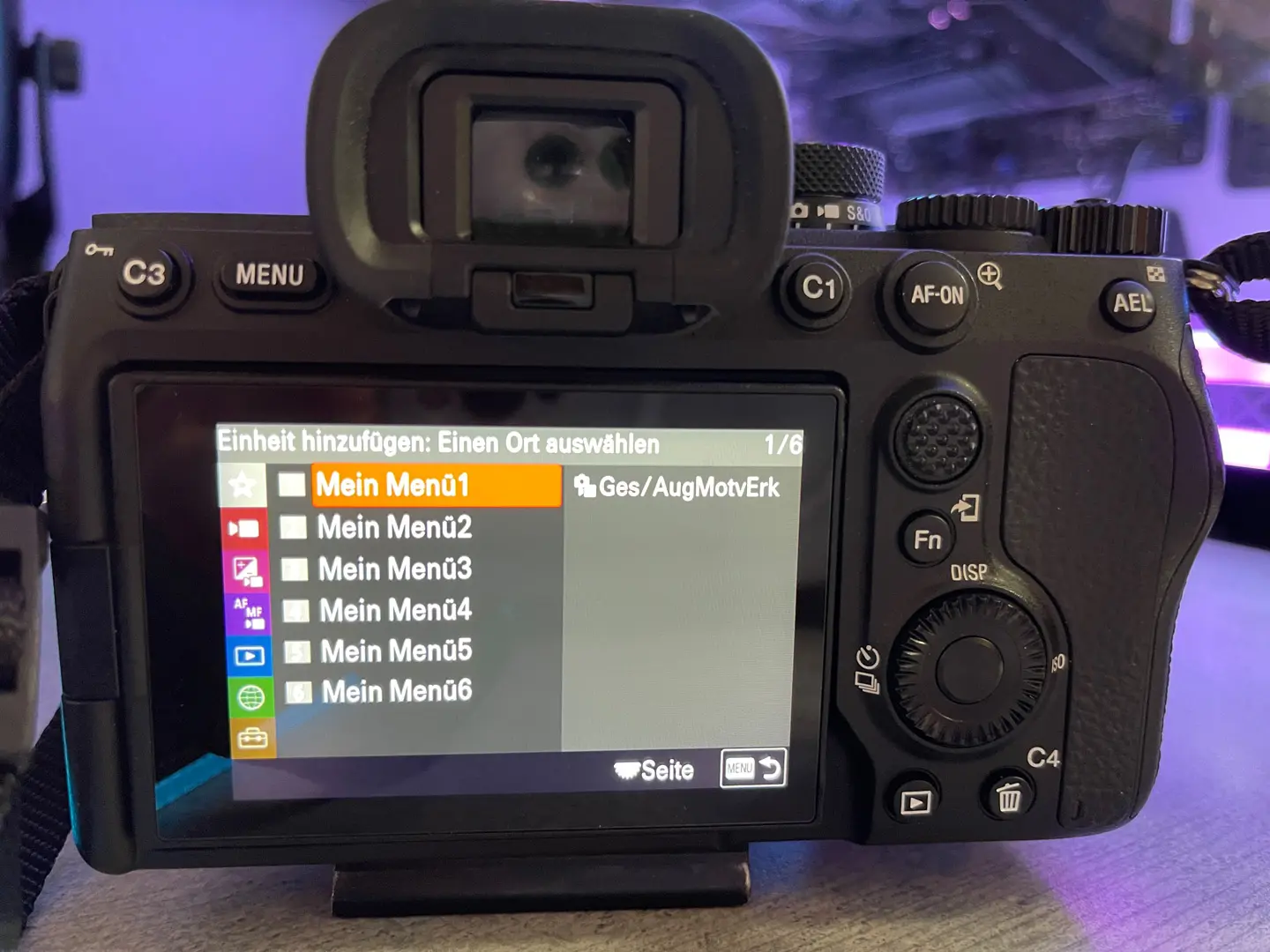
Das Mein Menü ist ideal, um häufig genutzte Funktionen schneller zu erreichen. Gerade die Augenerkennung beziehungsweise Motiverkennung lohnt sich als Schnellzugriff, weil du sie je nach Situation häufiger umstellen möchtest.
- Öffne das Hauptmenü deiner Kamera.
- Gehe zum Stern-Symbol für Mein Menü.
- Öffne die Einstellungen für Mein Menü.
- Wähle Einheit hinzufügen.
Danach kannst du die gewünschte Funktion aus dem Kameramenü auswählen und in deinem persönlichen Menü speichern.
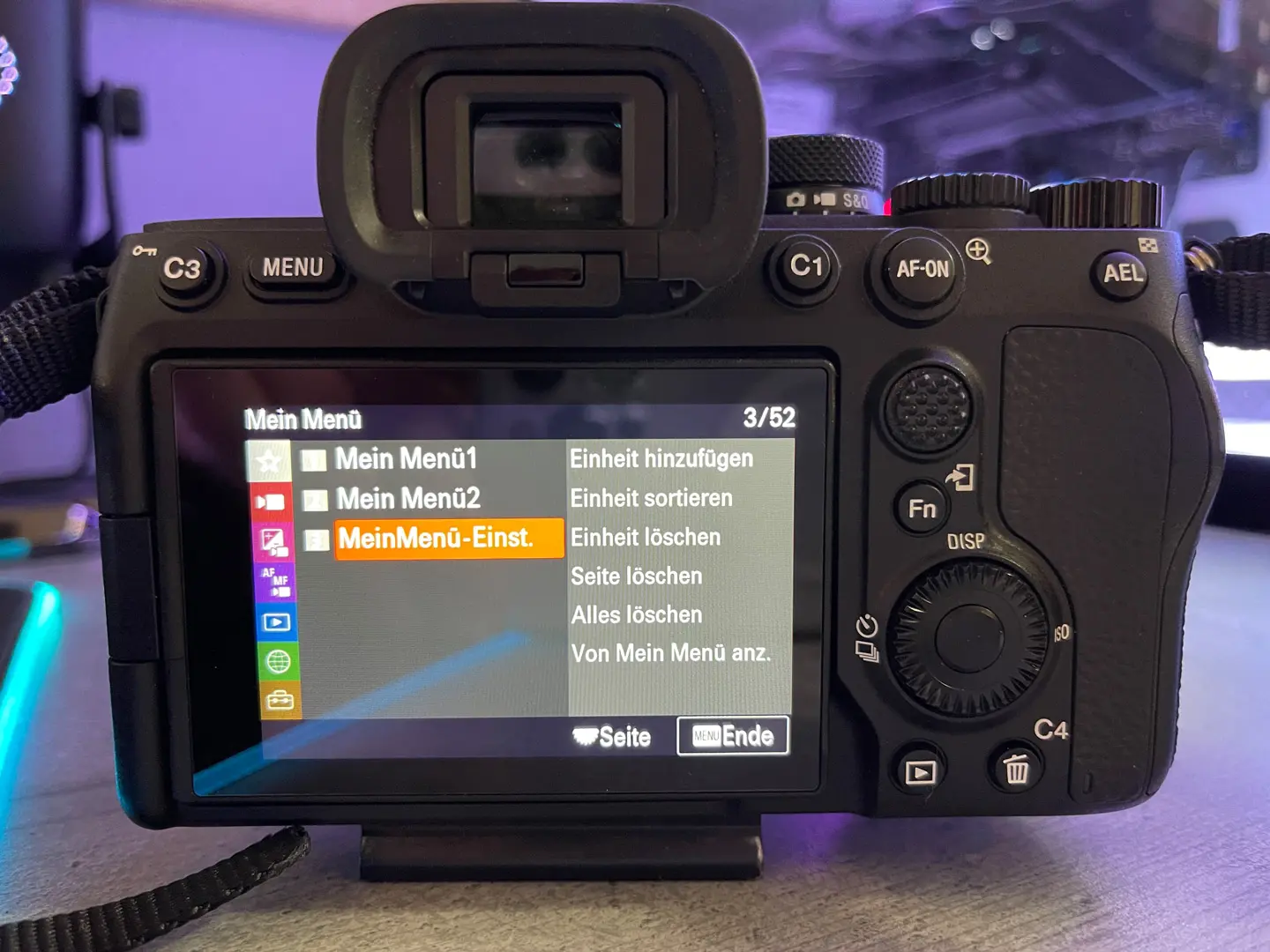
Klicke dich nun durch das Menü, bis du zum Punkt Gesicht/Auge AF gelangst. Dort findest du die Funktion Ges/AugMotvErk. Wähle sie aus, um sie in dein Mein Menü zu übernehmen.
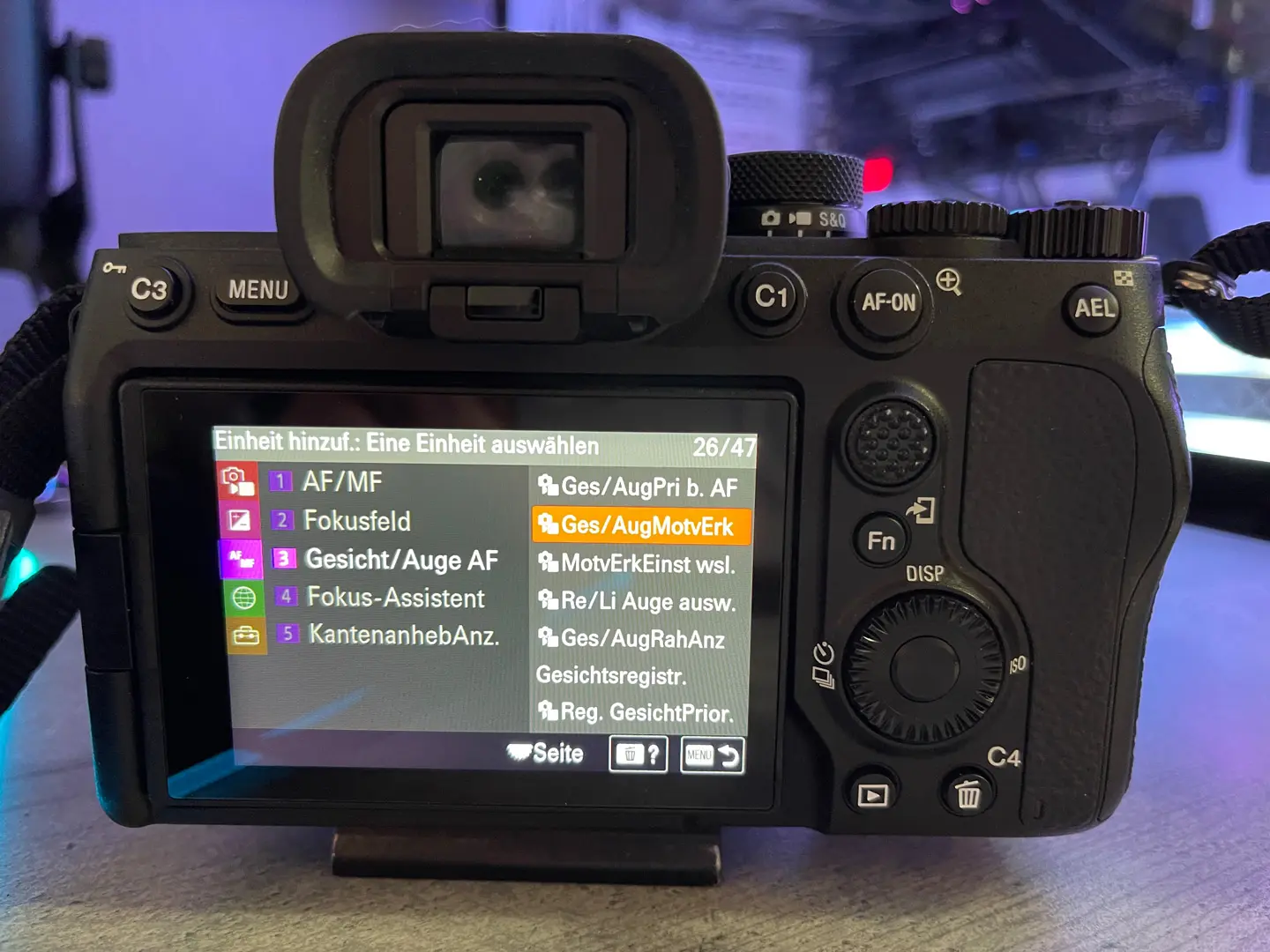
Nach der Auswahl fragt dich die Kamera, auf welchem Speicherplatz die Funktion abgelegt werden soll. Wähle einen freien Platz aus und bestätige mit OK. Danach erscheint die Funktion direkt in deinem Mein Menü.
So kannst du später schnell zwischen Mensch, Tier und Vogel wechseln, ohne lange im normalen Menü suchen zu müssen. Du kannst natürlich auch weitere Funktionen hinzufügen, die du häufig brauchst.
Alpha 7 IV Zeitraffer und Slow Motion mit S&Q
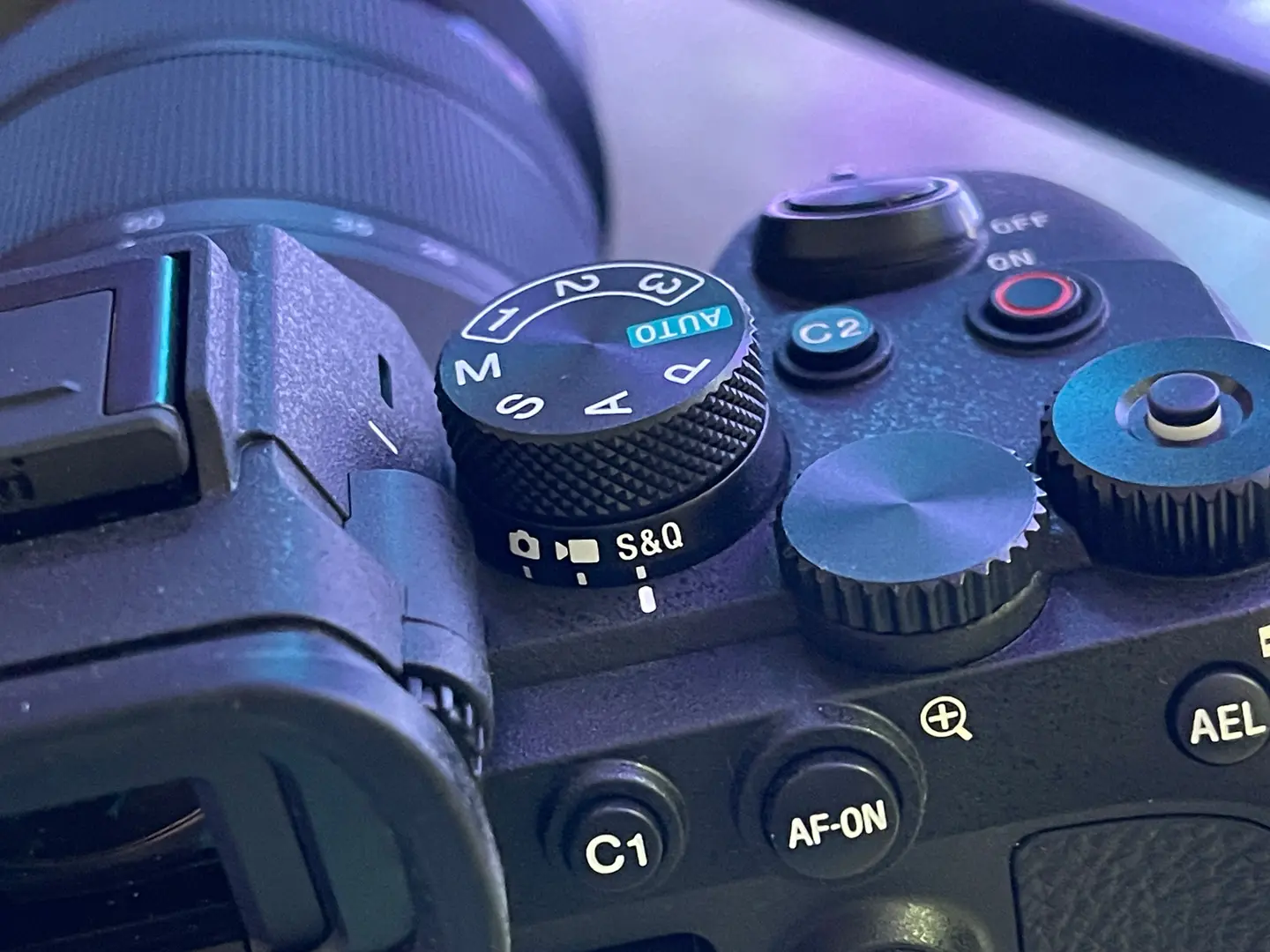
Über den Wahlschalter oben auf der Kamera kommst du direkt in den S&Q-Modus. Damit kannst du Slow-Motion- oder Zeitraffer-Aufnahmen erstellen, ohne jedes Mal alle Videoeinstellungen manuell umbauen zu müssen.
So stellst du S&Q ein:
- Öffne das Hauptmenü deiner Kamera.
- Gehe zu Bildqualität.
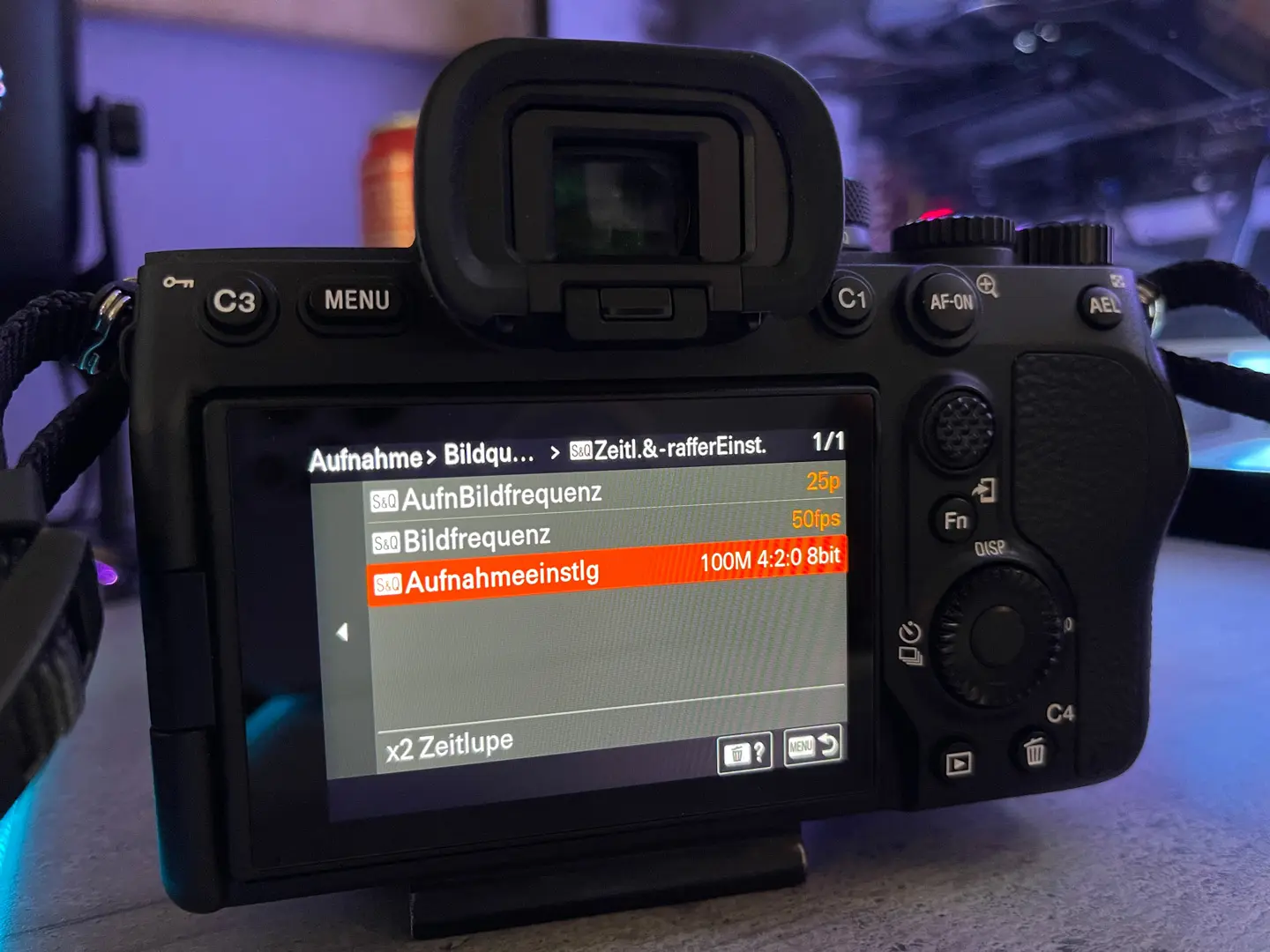
- Wähle Zeit. & -rafferEinst..
- Stelle Aufnahmebildfrequenz, Bildfrequenz und Aufnahmeeinstellung passend zu deinem Projekt ein.
- AufBildfrquenz: 25p, wenn deine Timeline im Schnittprogramm auf 25p ausgelegt ist.
- Bildfrequenz: 50fps für eine zweifache Zeitlupe.
- Aufnahmeeinstlg: 100M 4:2:0 8bit, wenn du mit der kostenlosen Version von DaVinci Resolve arbeitest.
Mit diesen Einstellungen kannst du hochwertige Slow-Motion-Videos erstellen, die gut zu einem 25p-Schnittprojekt passen.
Alpha 7 IV 4K Videoeinstellungen
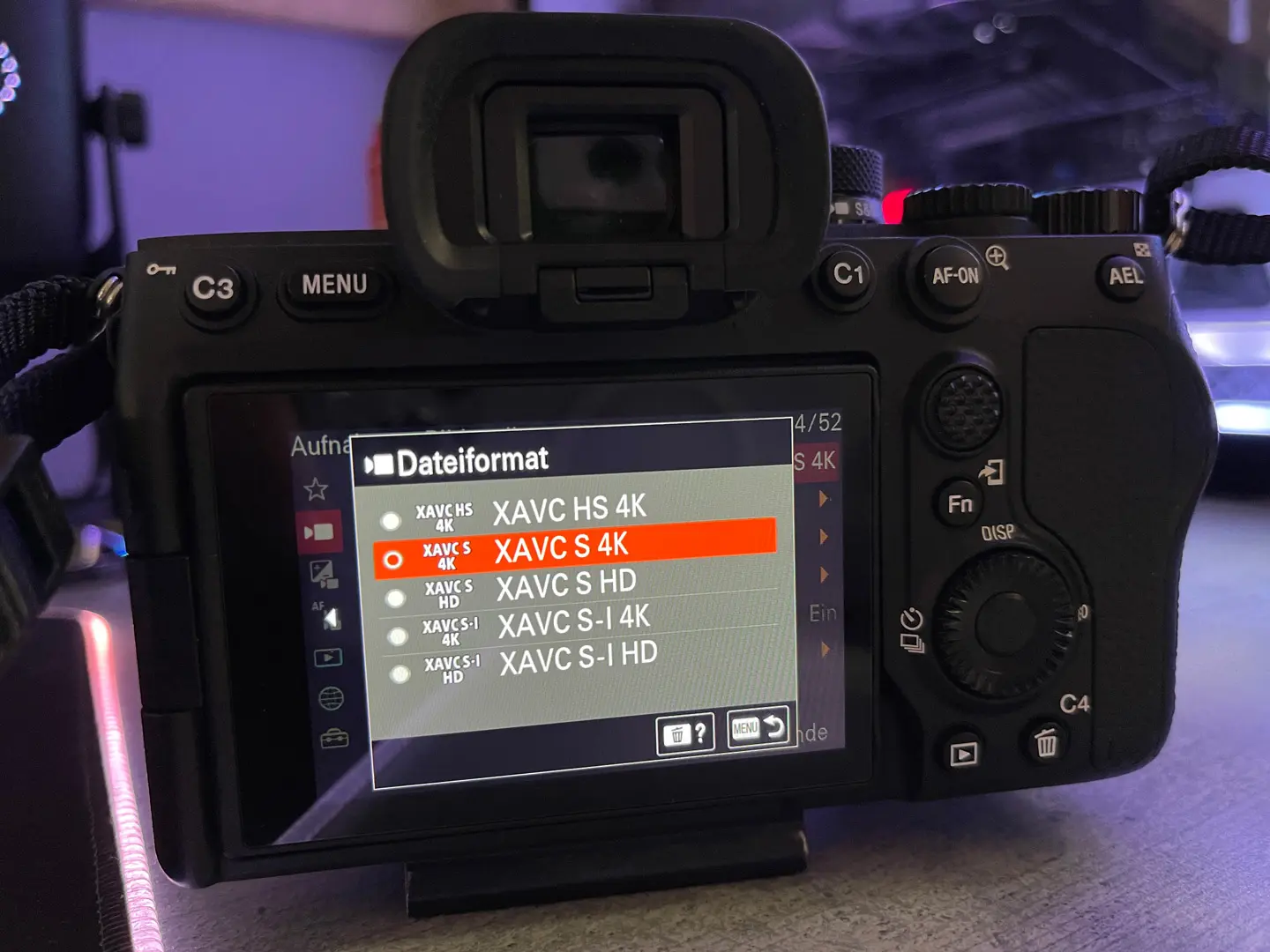
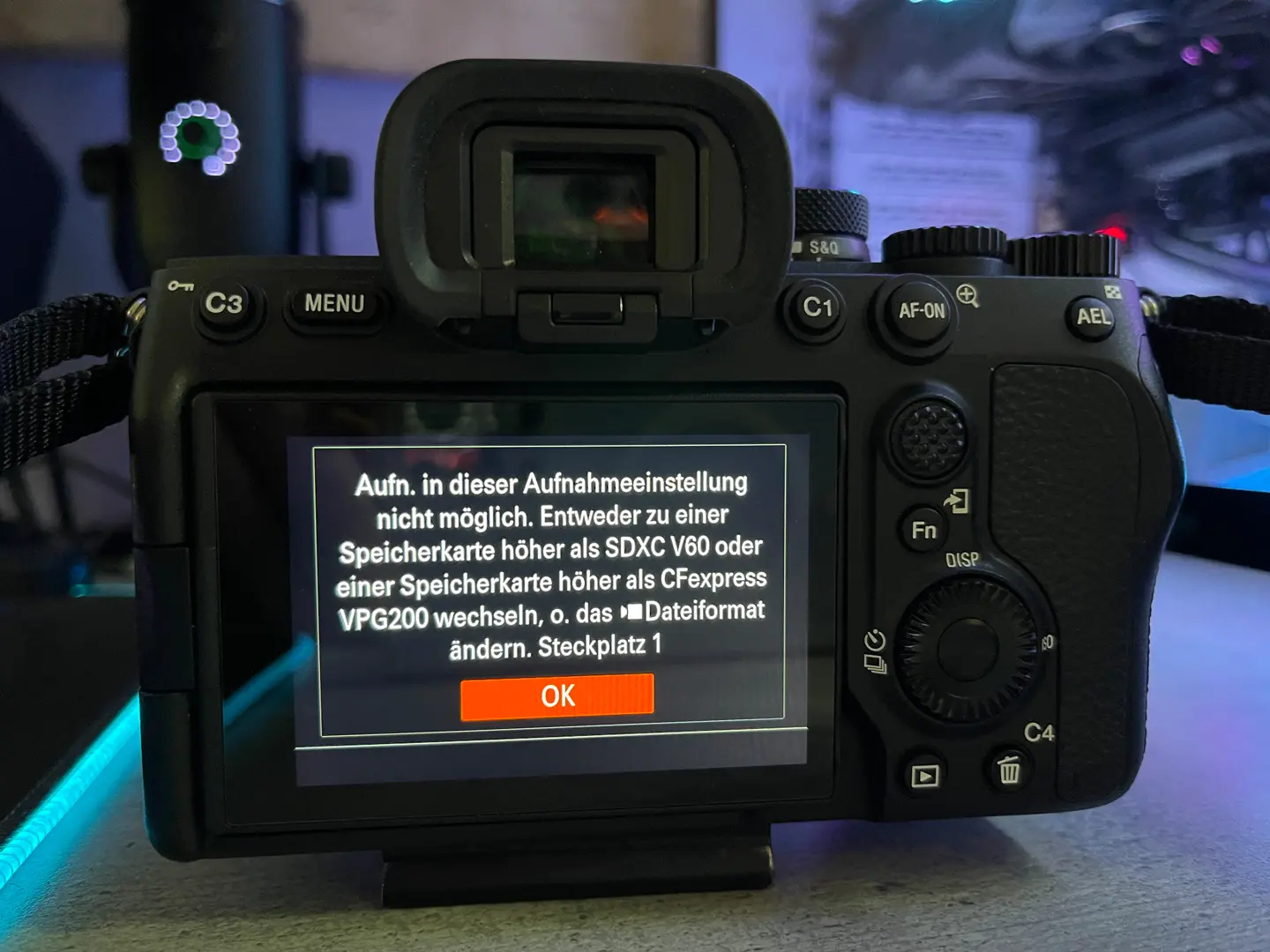
Für 4K-Videoaufnahmen nutze ich an der Sony Alpha 7 IV hauptsächlich XAVC S 4K. Dieses Format ist sehr kompatibel, lässt sich gut schneiden und ist für viele YouTube- und Alltagsprojekte eine gute Wahl.
- Öffne das Hauptmenü deiner Kamera.
- Gehe zu Bildqualität.
- Wähle Dateiformat.
- Stelle XAVC S 4K ein.
Da ich häufig mit der kostenlosen Version von DaVinci Resolve arbeite, bevorzuge ich für viele Projekte 8-Bit-Aufnahmen. Für intensives Color Grading und professionelle Workflows kann 10-Bit sinnvoll sein, benötigt aber mehr Speicherplatz, mehr Rechenleistung und teilweise die Studio-Version der Software.
XAVC HS 4K
XAVC HS 4K nutzt den effizienten HEVC/H.265-Codec. Damit kannst du hochwertige 4K-Videos bei vergleichsweise guter Komprimierung aufnehmen. Dieses Format ist interessant, wenn du hohe Bildqualität mit effizienterer Dateigröße verbinden möchtest.
Bei XAVC HS 4K sind auch 10-Bit-Aufnahmen und HDR-Workflows mit HLG möglich. Das ist stark für moderne Videoprojekte, setzt aber passende Hardware, Software und ein sauberes Farbmanagement voraus.
| AufnBildfrequenz | Aufnahmeeinstlg |
|---|---|
| 24p | 100M 4:2:2 10Bit |
| 24p | 100M 4:2:0 8Bit |
| 24p | 60M 4:2:0 8Bit |
| 30p | 140M 4:2:2 10Bit |
| 30p | 100M 4:2:0 8Bit |
| 30p | 60M 4:2:0 8Bit |
| 60p | 200M 4:2:2 10Bit |
| 60p | 150M 4:2:0 8Bit |
| Einstellung | Beschreibung | Typischer Einsatz |
|---|---|---|
| XAVC S 4K / XAVC S HD | Aufnahme mit MPEG-4 AVC/H.264. Sehr kompatibel und einfach zu bearbeiten. | Alltag, YouTube, einfache Schnittprojekte |
| XAVC HS 4K | Aufnahme mit HEVC/H.265, optional 10-Bit und HDR-Workflow. | Hohe Qualität bei effizienterer Komprimierung |
| XAVC S-I 4K / XAVC S-I HD | All-Intra-Aufnahme mit hoher Datenrate. Sehr schnittfreundlich, aber speicherintensiv. | Professionelle Videoprojekte und intensive Bearbeitung |
XAVC S 4K / XAVC S HD
XAVC S 4K zeichnet Videos in 4K-Auflösung mit H.264-Komprimierung auf. Dieses Format ist sehr kompatibel und lässt sich auf vielen Geräten und in vielen Schnittprogrammen problemlos verarbeiten.
| AufnBildfrequenz | Aufnahmeeinstlg |
|---|---|
| 24p | 100M 4:2:2 10Bit |
| 24p | 100M 4:2:0 8Bit |
| 24p | 60M 4:2:0 8Bit |
| 30p | 140M 4:2:2 10Bit |
| 30p | 100M 4:2:0 8Bit |
| 30p | 60M 4:2:0 8Bit |
| 60p | 200M 4:2:2 10Bit |
| 60p | 150M 4:2:0 8Bit |
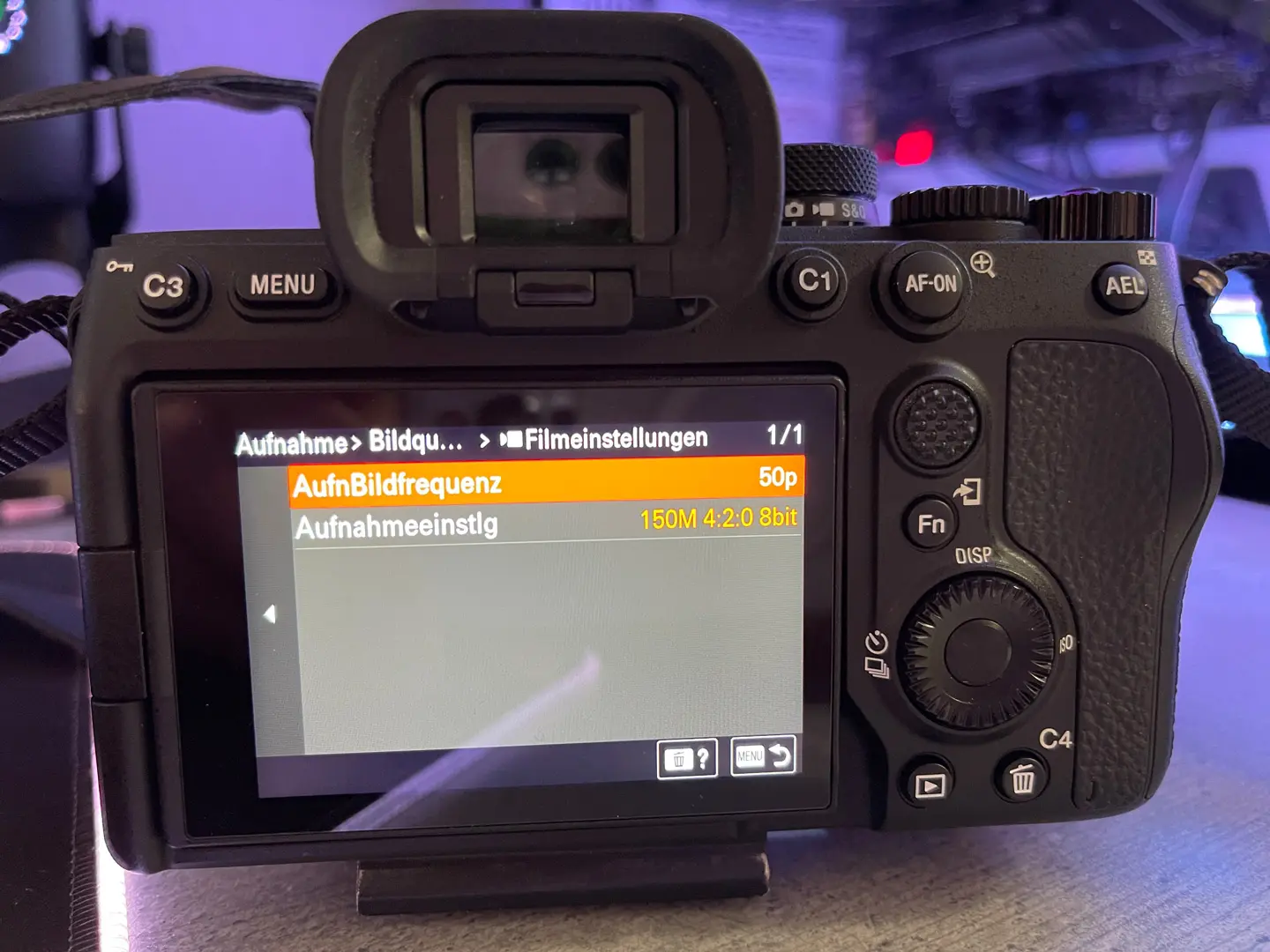
Meine bevorzugte Einstellung für viele Videoprojekte:
- Menü > Bildqualität > Filmeinstellungen
- AufBildfrquenz: 50p
- Aufnahmeeinstlg: 150M 4:2:0 8bit
Ich nutze häufig 50p, weil das in Europa gut zu 50-Hz-Wiedergabe passt und gleichzeitig Spielraum für leichte Zeitlupen bietet. Wenn deine Timeline im Schnittprogramm auf 25p eingestellt ist, kannst du 50p-Material sauber langsamer abspielen.
Der Nachteil: 50p benötigt mehr Speicherplatz als 25p. Dafür lohnt sich eine schnelle und ausreichend große SD-Karte.
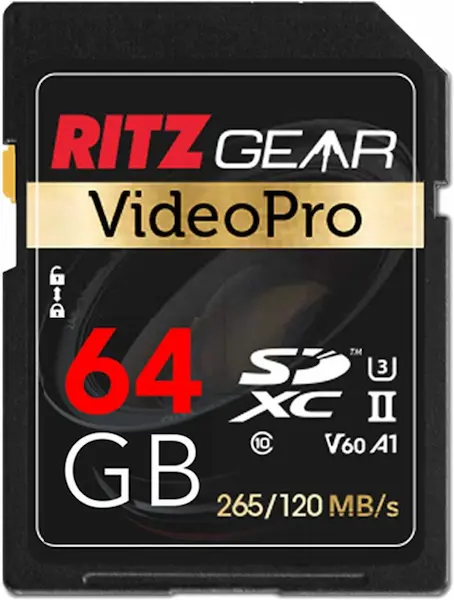
👉 U3 V60 SDXC Speicherkarte
Für 4K-Aufnahmen mit der Sony Alpha 7 IV solltest du eine schnelle und zuverlässige SD-Karte verwenden. Eine U3 V60 SDXC-Karte ist für viele 4K-Workflows eine sinnvolle Wahl.
- geeignet für viele 4K-Videoaufnahmen
- schnelle Schreibgeschwindigkeit für hohe Datenraten
- praktisch für längere Foto- und Video-Sessions
💡 Gerade bei 50p-Video lohnt sich eine schnelle Speicherkarte mit ausreichend Kapazität.
Sony Alpha 7 IV Modusrad: 1, 2, 3, M, S, A, P und AUTO
Sony Alpha 7 IV Speicherplätze 1, 2 und 3
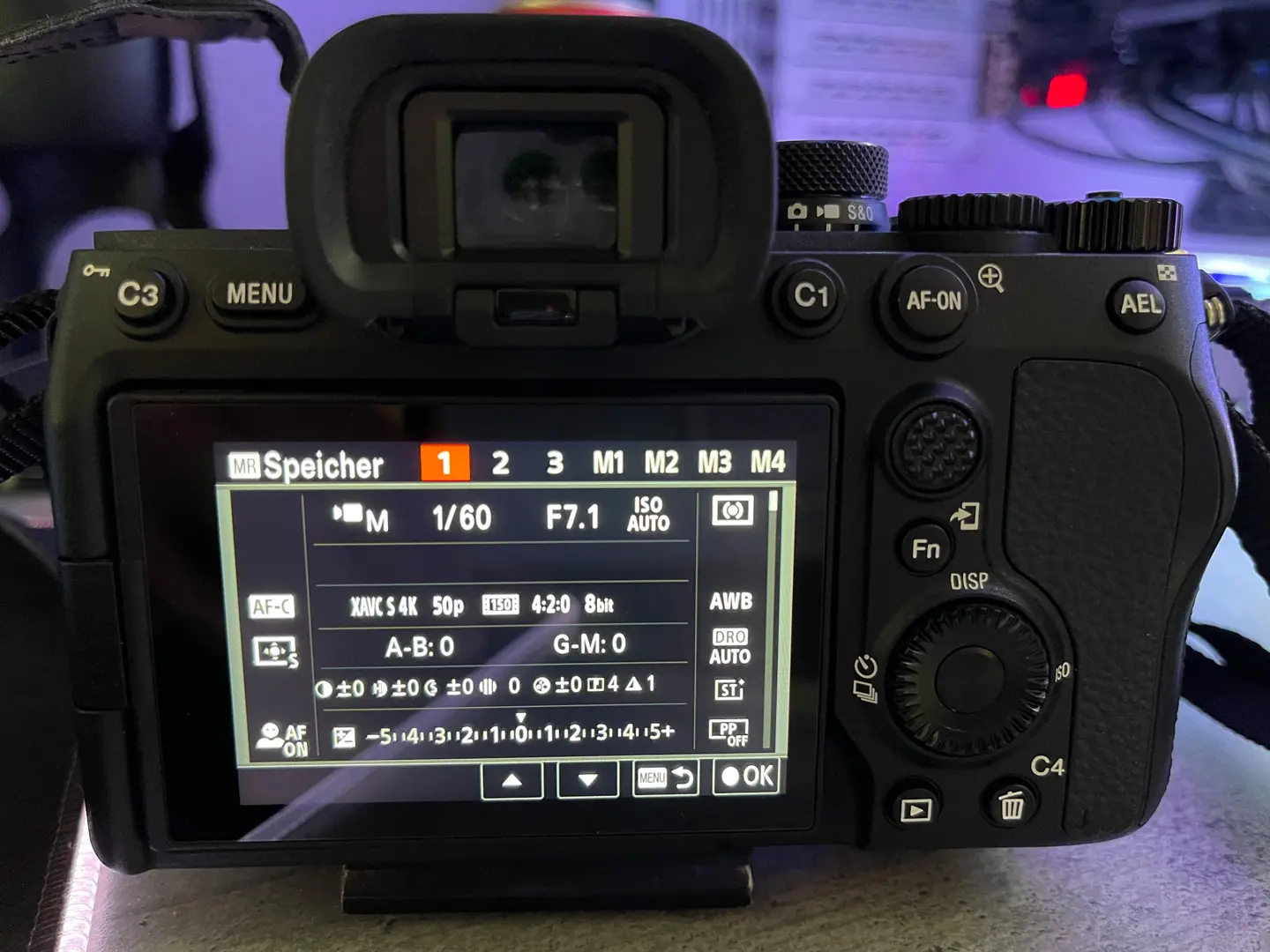
Die Speicherplätze 1, 2 und 3 sind extrem praktisch. Du kannst dort komplette Kameraeinstellungen speichern und später schnell abrufen. Besonders gut ist, dass Foto- und Videoeinstellungen getrennt gespeichert werden können.
- Stelle die Kamera auf den gewünschten Modus, zum Beispiel M.
- Nimm alle gewünschten Einstellungen vor, etwa Blende, Belichtungszeit, ISO und Autofokus.
- Gehe ins Menü.
- Wähle den Bereich für den Aufnahmemodus.
- Wähle KameraEinstSpei.
- Speichere die Einstellungen auf Platz 1, 2 oder 3.
Das gleiche kannst du auch im Videomodus machen. So lassen sich beispielsweise ein Foto-Setup, ein Video-Setup und ein spezielles Tierfotografie-Setup schnell abrufen.
Sony Alpha 7 IV M-Modus
Im M-Modus steuerst du Blende und Belichtungszeit manuell. Der ISO-Wert kann entweder ebenfalls manuell gesetzt oder über Auto-ISO automatisch angepasst werden.
Der Modus ist ideal, wenn du volle Kontrolle möchtest – zum Beispiel bei Makrofotografie, Studioaufnahmen oder Videoarbeiten mit festen Belichtungswerten.
Sony Alpha 7 IV S-Modus
Im S-Modus bestimmst du die Belichtungszeit. Die Kamera wählt dazu automatisch eine passende Blende und ISO-Einstellung. Das ist besonders praktisch bei Sport, Tieren oder bewegten Motiven.
Mit kurzen Belichtungszeiten frierst du Bewegungen ein. Mit längeren Belichtungszeiten kannst du Bewegungsunschärfe bewusst als kreatives Stilmittel einsetzen.
Sony Alpha 7 IV A-Modus
Im A-Modus legst du die Blende fest. Die Kamera bestimmt automatisch die passende Belichtungszeit. Dieser Modus eignet sich sehr gut, wenn du gezielt mit Tiefenschärfe arbeiten möchtest.
Eine offene Blende wie f/2.8 sorgt für einen unscharfen Hintergrund. Eine geschlossene Blende wie f/8 oder f/11 bringt mehr vom Bild in den scharfen Bereich.
Sony Alpha 7 IV P-Modus
Der P-Modus ist eine Programmautomatik. Die Kamera wählt eine passende Kombination aus Blende und Belichtungszeit, lässt dir aber mehr Eingriffsmöglichkeiten als der reine AUTO-Modus.
Das ist praktisch, wenn es schnell gehen muss, du aber trotzdem noch etwas Kontrolle über das Ergebnis behalten möchtest.
Sony Alpha 7 IV AUTO-Modus
Im AUTO-Modus übernimmt die Kamera nahezu alle Einstellungen. Das ist ideal für schnelle Schnappschüsse oder Situationen, in denen du dich nicht mit technischen Details beschäftigen möchtest.
Für gezielte Fotografie oder Videoaufnahmen empfehle ich jedoch eher M, A oder S, weil du dort mehr Kontrolle über Belichtung, Bewegung und Bildwirkung hast.
Sony Alpha 7 IV S-Log3 Video-Farbprofil
S-Log3 ist interessant, wenn du deine Videos später intensiver farblich bearbeiten möchtest. Das Bild wirkt direkt aus der Kamera zunächst flach und kontrastarm, bietet dafür aber mehr Spielraum für Color Grading.
Wichtig ist: S-Log3 braucht eine saubere Belichtung, ausreichend Licht und etwas Erfahrung in der Nachbearbeitung. Für schnelle Alltagsvideos ist ein Standardprofil oft einfacher. Für professionelle Looks kann S-Log3 aber sehr stark sein.
Sony S-Log3 in der Alpha 7 IV einstellen
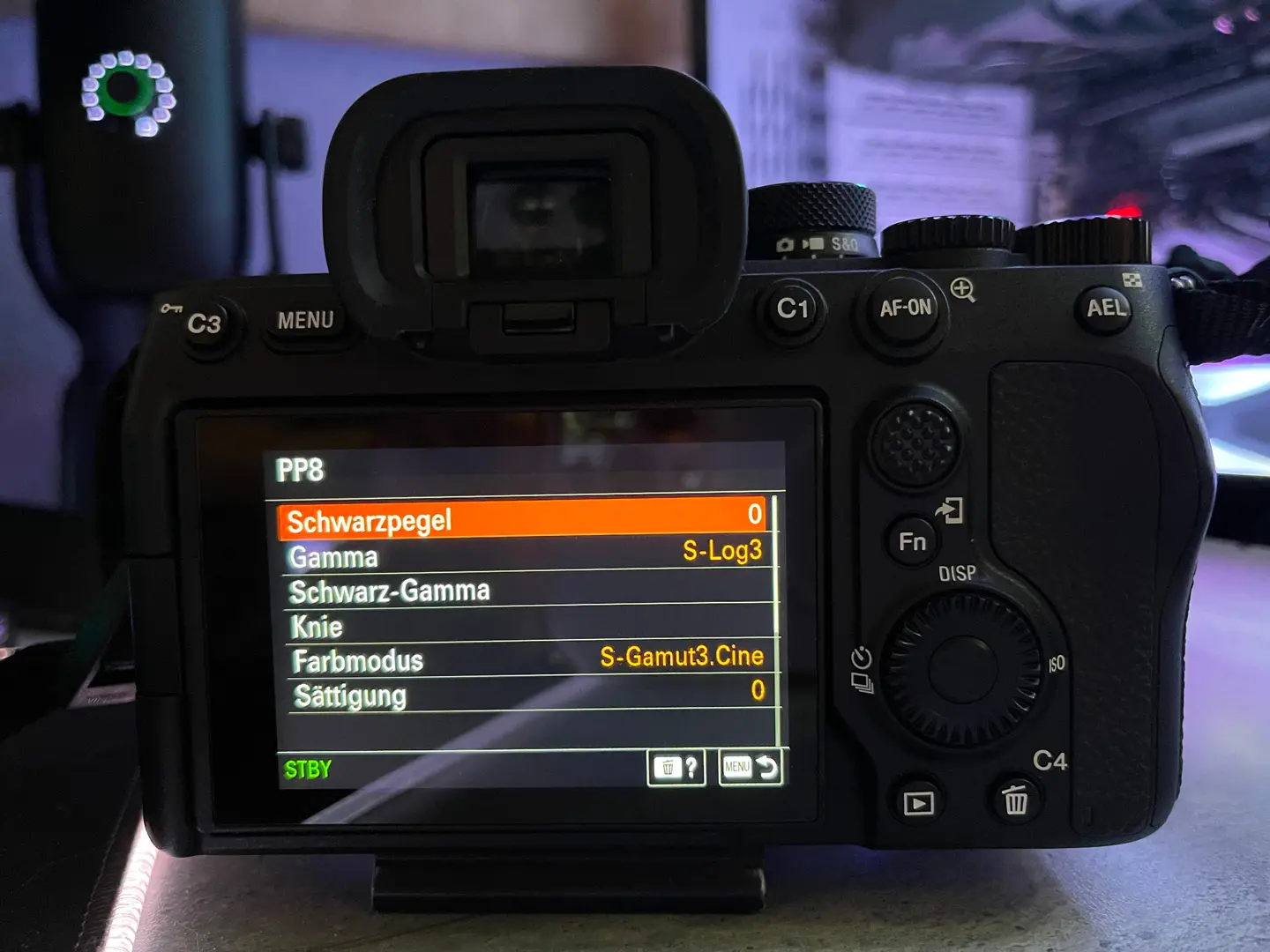
Du findest die Picture-Profile-Einstellungen im Sony-Menü unter Belichtung/Farbe. Für S-Log3 wird häufig das Profil PP8 genutzt.
- Öffne das Menü.
- Gehe zu Belichtung/Farbe.
- Wähle Farbe/Farbton.
- Wähle das passende Fotoprofil, zum Beispiel PP8.
Als Farbmodus kannst du je nach Workflow unter anderem S-Gamut, S-Gamut3.Cine oder S-Gamut3 verwenden. Für viele Projekte ist S-Gamut3.Cine/S-Log3 eine gute Wahl.
S-Log3 in DaVinci Resolve einstellen
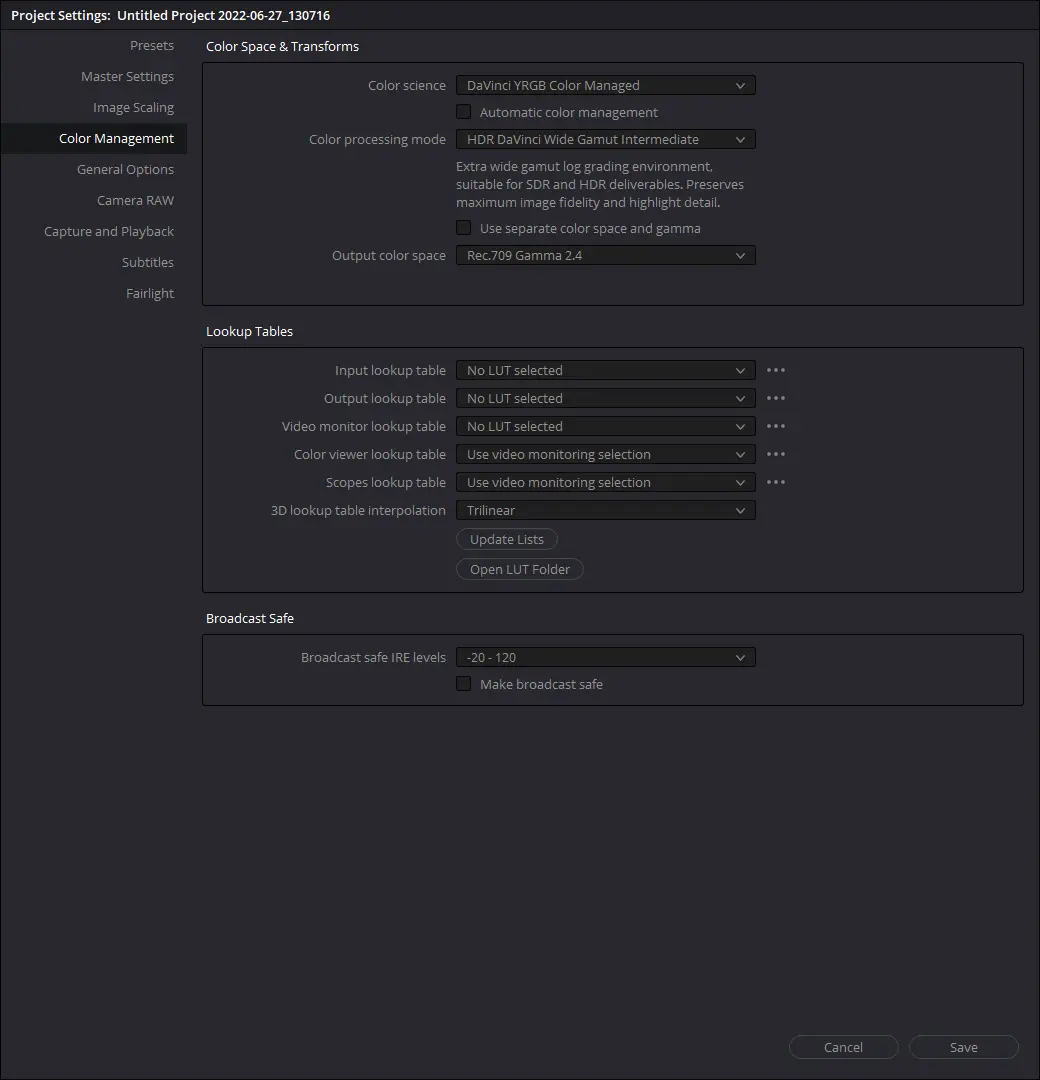
In DaVinci Resolve solltest du das Farbmanagement sauber einstellen, damit deine S-Log3-Aufnahmen korrekt interpretiert werden.
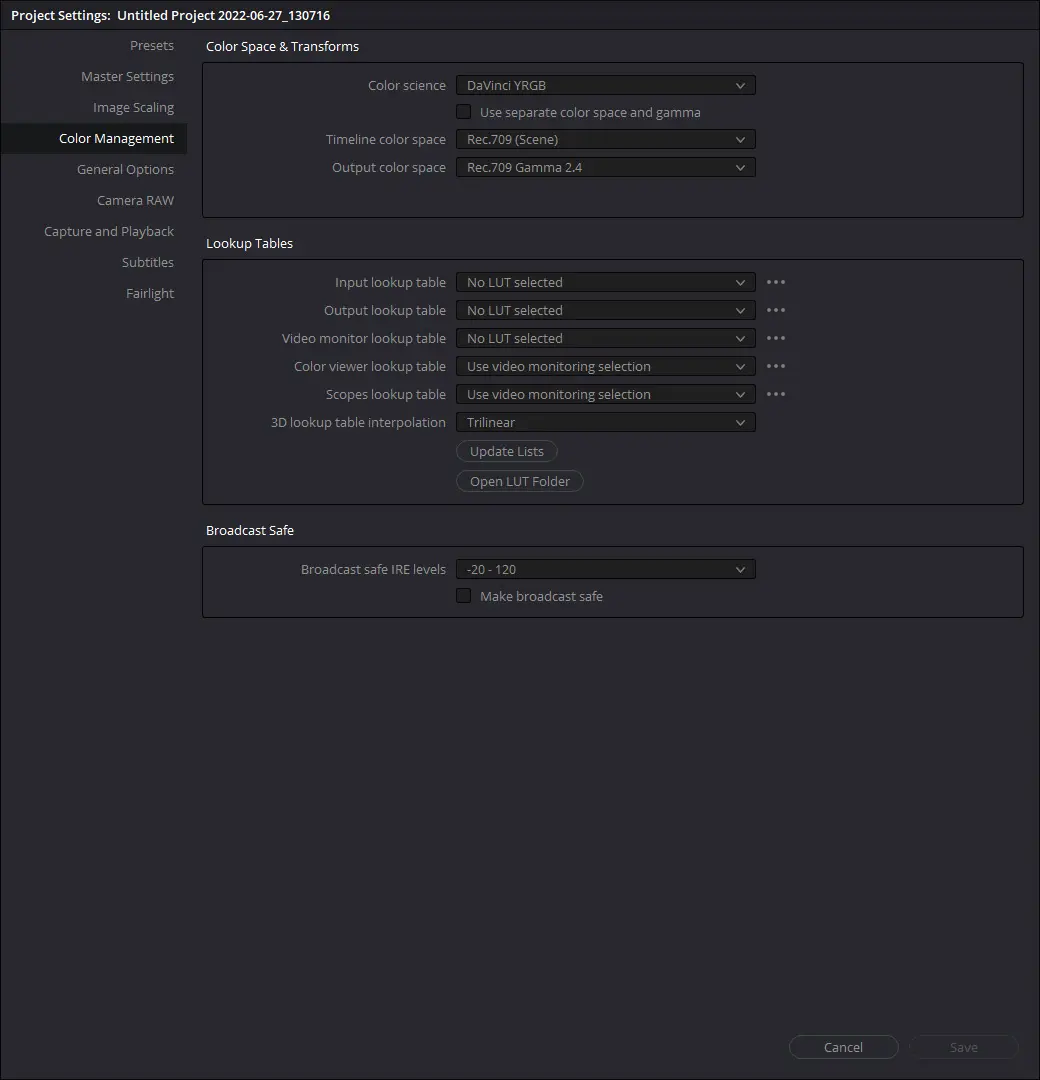
- Color science: DaVinci YRGB Color Managed
- Timeline color space: HDR DaVinci Wide Gamut Intermediate
- Output color space: Rec.709-A auf Mac oder Rec.709 Gamma 2.4 auf Windows
S-Log3 Postproduktion in DaVinci Resolve
Markiere deine Clips in DaVinci Resolve, klicke mit der rechten Maustaste und wähle unter Input Color Space den Farbraum S-Gamut3.Cine/S-Log3. Dadurch wird das Material korrekt umgewandelt und du kannst anschließend das Feintuning im Color-Bereich vornehmen.
Wenn du einen Clip fertig bearbeitet hast, kannst du die Farbkorrektur auf weitere Clips übertragen. Klicke dazu mit der rechten Maustaste auf den nächsten Clip und wähle Apply Grade from One Clip Prior.
Videos in S-Log3 mit der Sony Alpha 7 IV aufnehmen
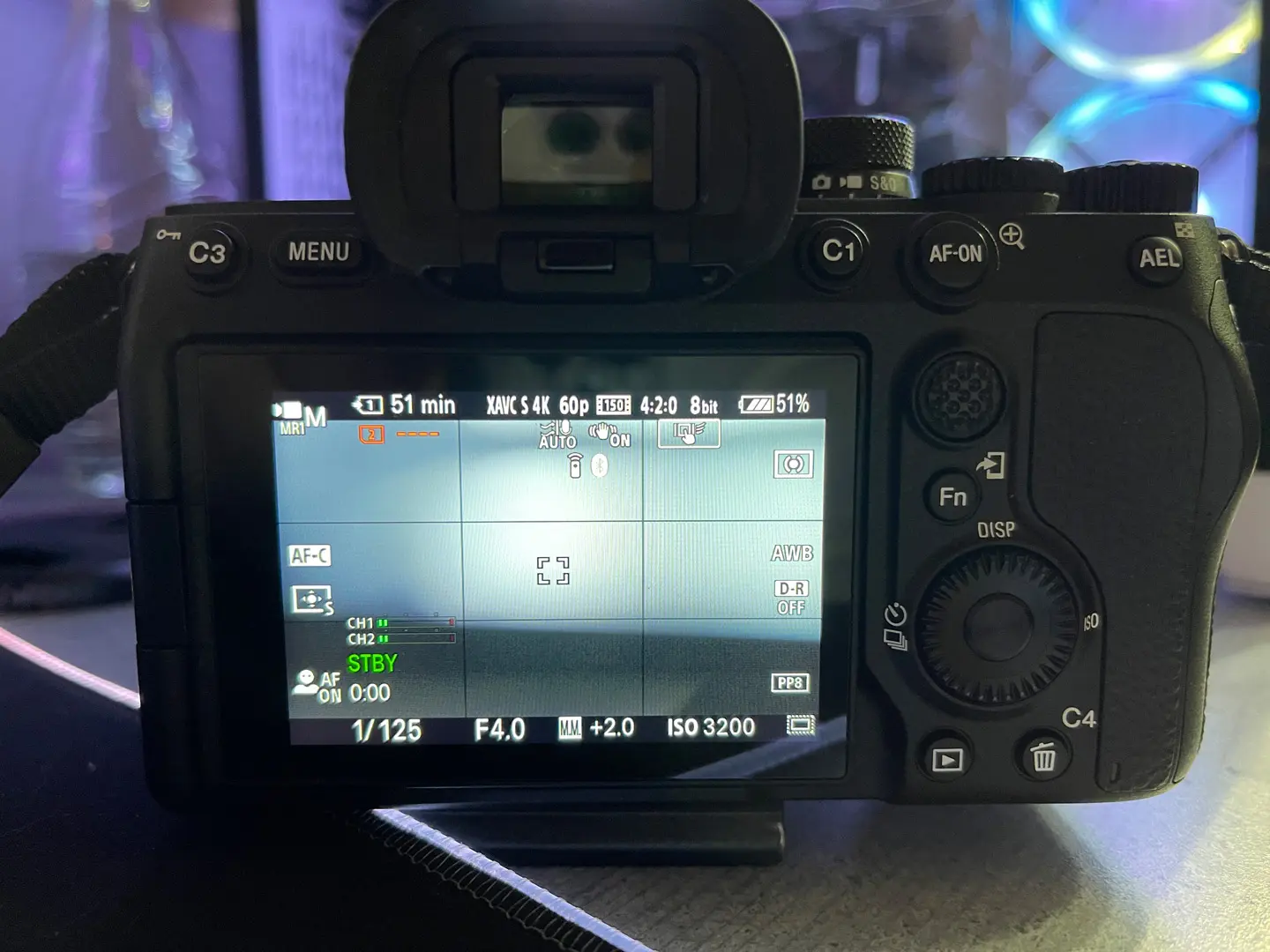
Für gute Ergebnisse mit S-Log3 solltest du auf eine saubere Belichtung achten. Häufig liefern ISO 800 und ISO 3200 sehr gute Ergebnisse. Besonders bei wenig Licht kann ISO 3200 sinnvoll sein.
Außerdem solltest du S-Log3 eher etwas heller belichten, damit dunkle Bildbereiche später in der Bearbeitung besser erhalten bleiben. Eine leichte Überbelichtung von etwa +2.0 kann je nach Motiv hilfreich sein.
Sony Alpha 7 IV Firmware-Update durchführen
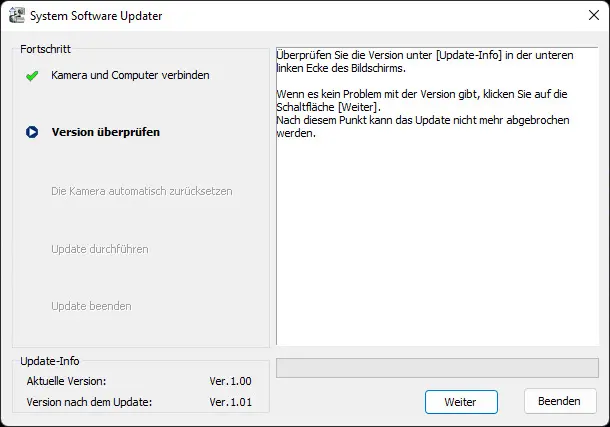
Damit deine Alpha 7 IV zuverlässig arbeitet und neue Verbesserungen erhält, solltest du regelmäßig prüfen, ob eine neue Firmware verfügbar ist. Updates verbessern oft die Stabilität, den Autofokus oder die Kompatibilität mit Objektiven.
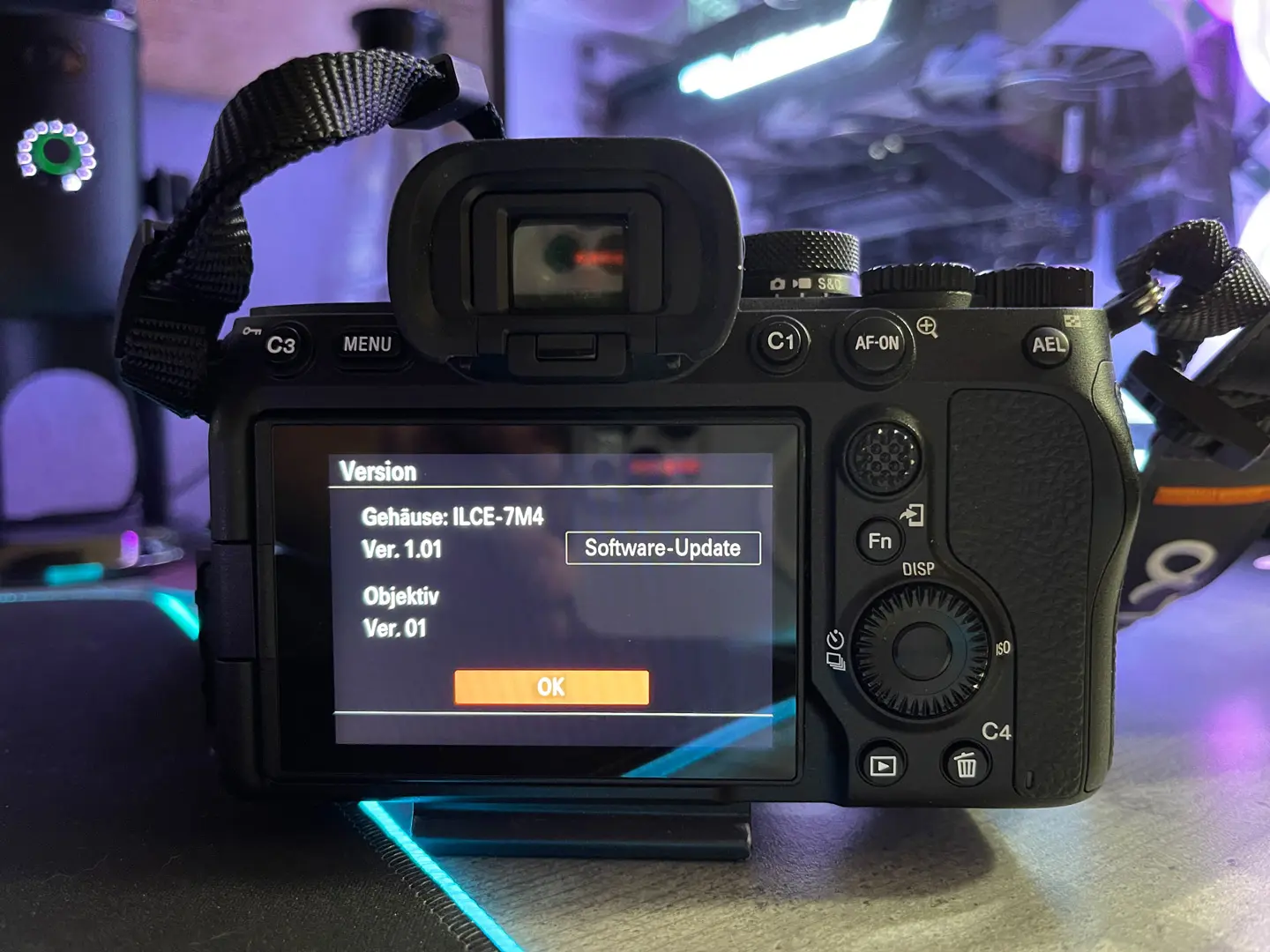
So prüfst du die installierte Version:
- Öffne das Menü.
- Gehe ganz links unten zu Einstellungen.
- Wähle EinstlgOption.
- Öffne Version.
Wenn ein Update verfügbar ist, lade die passende Update-Software von Sony herunter und folge den Anweisungen. Stelle vorher sicher, dass der Akku ausreichend geladen ist und dass die Kamera korrekt über USB verbunden ist.
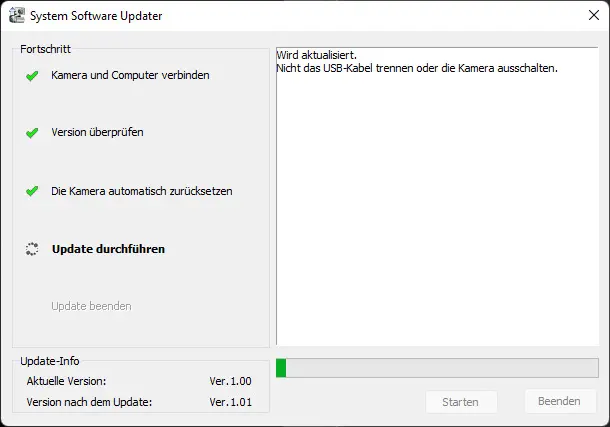
Während des Updates kann das Kameradisplay schwarz werden. Das ist normal. Warte, bis die Software das Update vollständig abgeschlossen hat. Danach kannst du das USB-Kabel trennen und die Kamera neu starten.
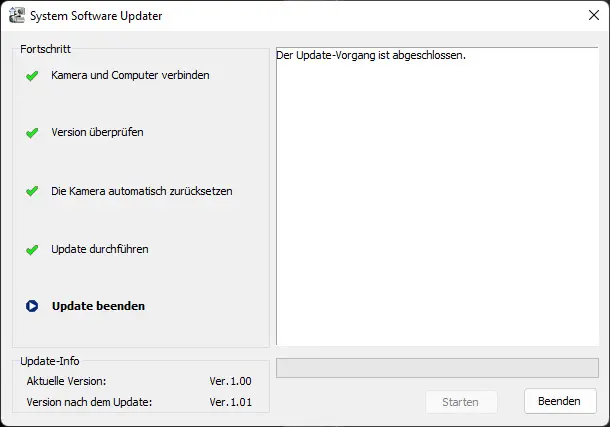
Prüfe nach dem Update erneut unter Einstellungen > EinstlgOption > Version, ob die neue Firmware-Version korrekt installiert wurde.
Roten Rahmen beim Aufnehmen anzeigen
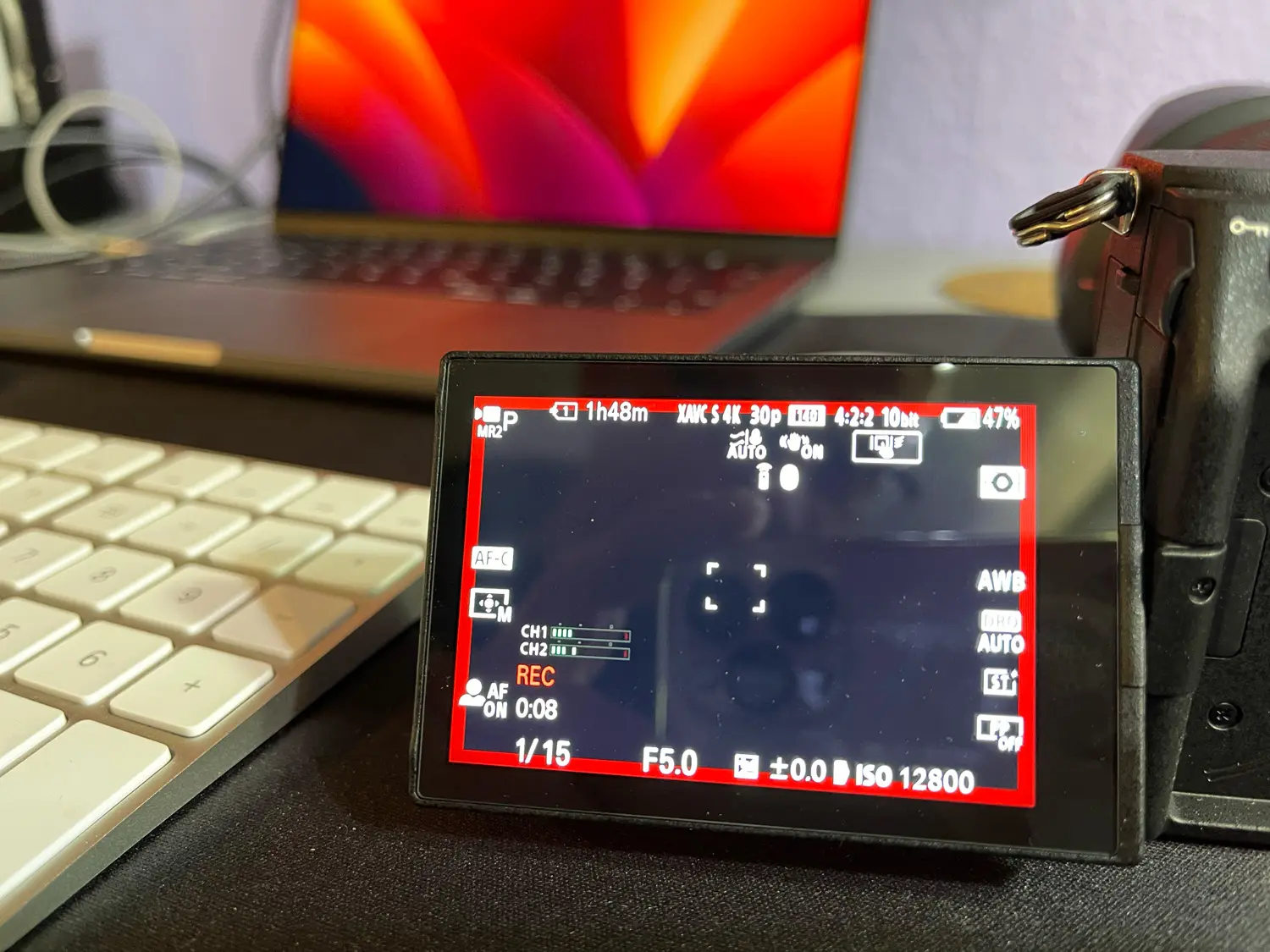
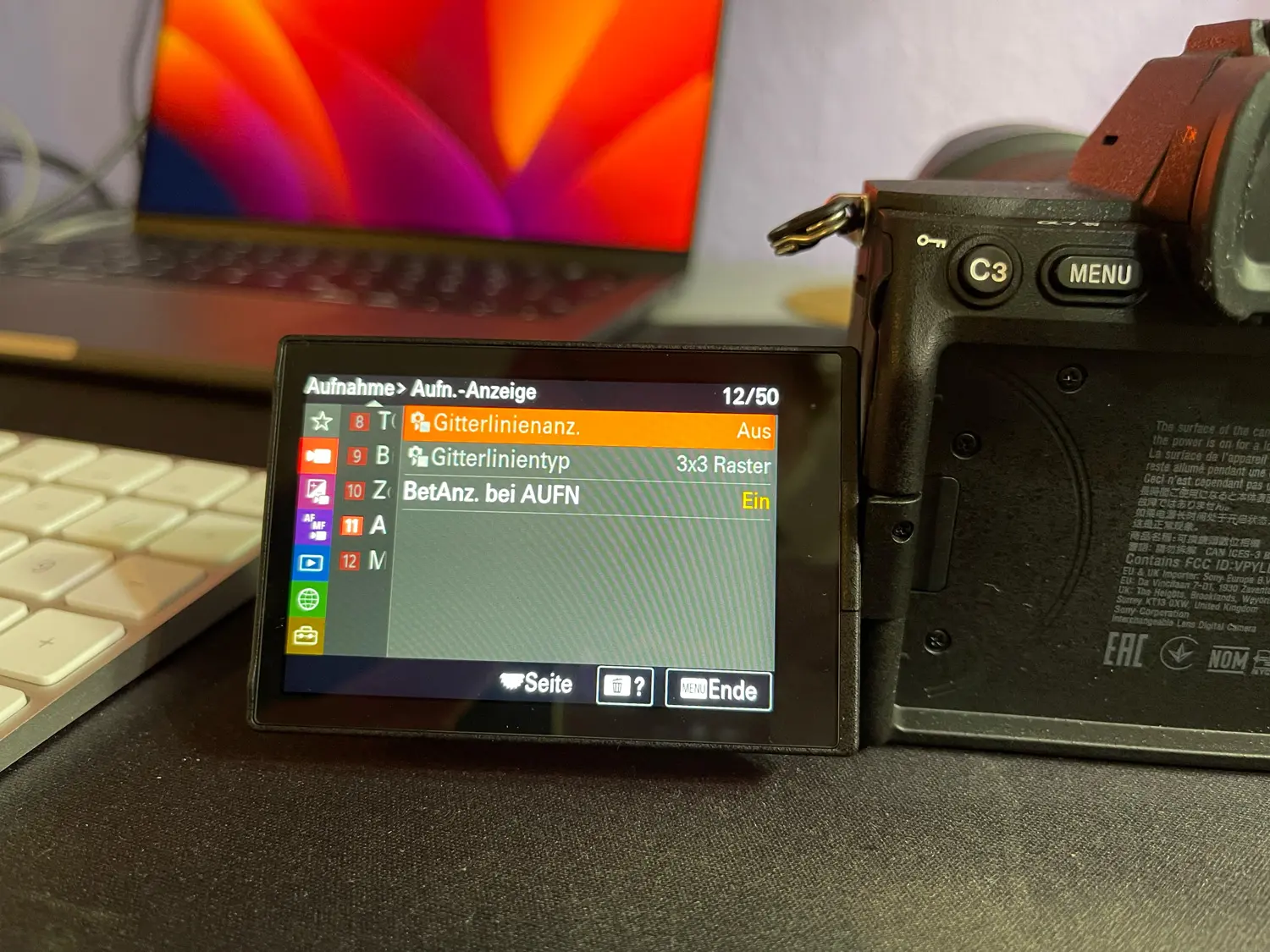
Ein sehr praktisches Feature der Sony Alpha 7 IV ist der rote Rahmen während der Videoaufnahme. Dadurch erkennst du sofort, ob die Kamera gerade wirklich aufnimmt.
So aktivierst du die Anzeige:
- Öffne das Menü.
- Gehe zum Bereich Aufnahme.
- Wähle Aufn.-Anzeige.
- Öffne BetAnz. bei AUFN.
- Stelle die Option auf Ein.
Danach zeigt dir die Kamera während der Aufnahme einen roten Rahmen im Display an. Gerade beim Filmen aus der Hand oder beim Vloggen ist das extrem hilfreich.
Fazit: Meine wichtigsten Sony Alpha 7 IV Einstellungen
Die Sony Alpha 7 IV ist eine sehr vielseitige Kamera. Wenn du Autofokus, Videoformate, Speicherplätze, S-Log3 und Mein Menü einmal sauber einrichtest, arbeitest du danach deutlich schneller und sicherer.
- Autofokus: Nutze die Motiverkennung für Mensch, Tier und Vogel.
- Mein Menü: Lege häufig genutzte Einstellungen als Schnellzugriff an.
- Video: XAVC S 4K ist für viele Projekte ein guter Startpunkt.
- S&Q: Ideal für Slow Motion und kreative Videoaufnahmen.
- S-Log3: Stark für Color Grading, aber nur sinnvoll mit sauberem Workflow.
- Speicherplätze: 1, 2 und 3 sparen viel Zeit bei Foto- und Video-Setups.
- Firmware: Regelmäßige Updates halten die Kamera stabil und aktuell.
- Roter Rahmen: Sehr praktisch, um laufende Videoaufnahmen direkt zu erkennen.
Kommentare
Diskutiere mit
Noch keine Kommentare. Sei der Erste.