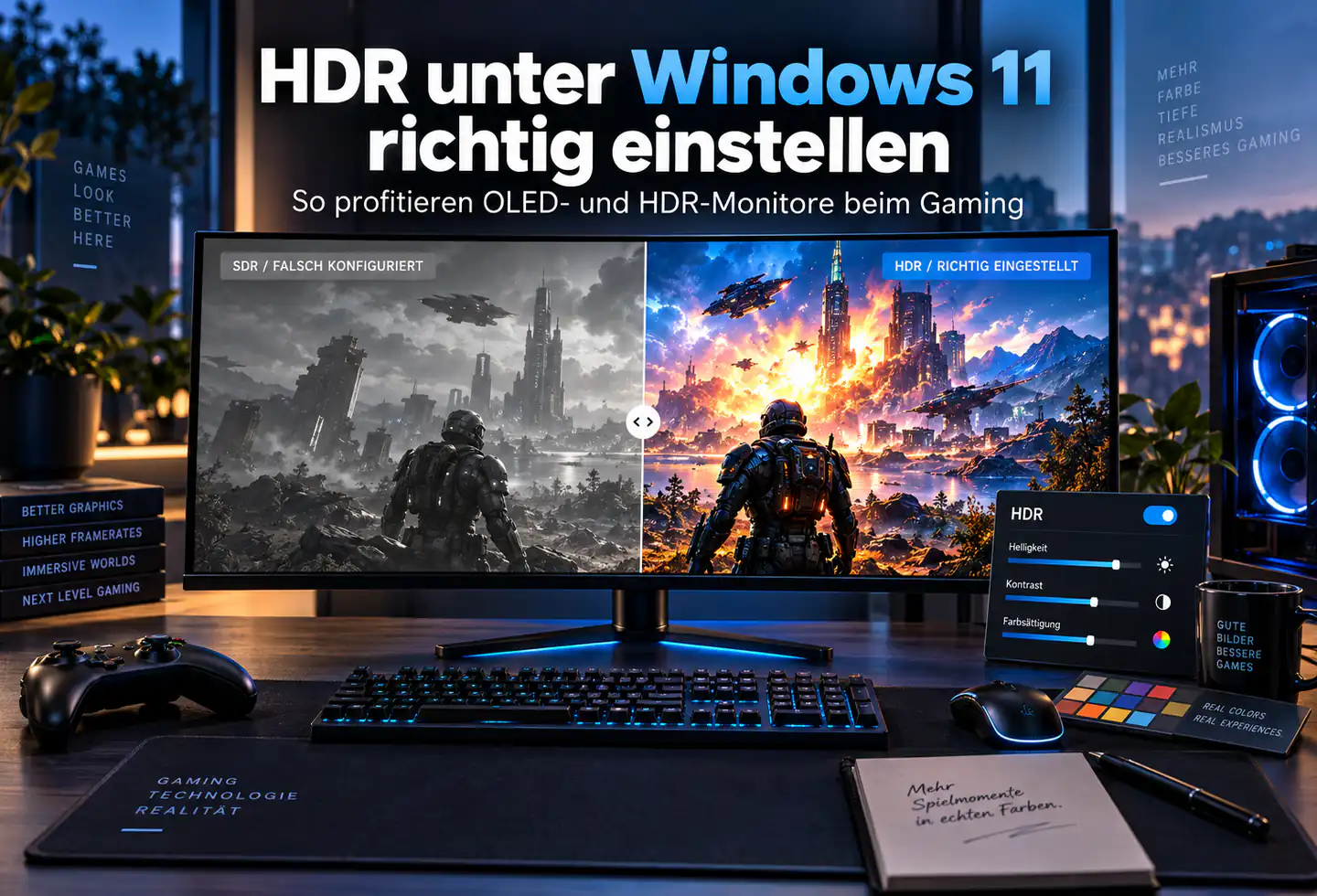






HDR kann beim Gaming einen sichtbaren Unterschied machen: hellere Lichtquellen, kräftigere Farben und mehr Details in dunklen Szenen. Besonders auf OLED- und QD-OLED-Monitoren wirkt das zunächst beeindruckend. Trotzdem kennen viele PC-Spieler das gegenteilige Ergebnis: Das Bild sieht grau, milchig oder ausgewaschen aus, der Desktop wirkt zu dunkel und einzelne Spiele sehen in SDR sogar besser aus.
Das liegt meistens nicht daran, dass HDR grundsätzlich schlecht wäre. Häufig passen Windows 11, der Grafikkartentreiber, das Monitorprofil und die HDR-Einstellungen im Spiel nicht zusammen. Dieser Ratgeber erklärt, wie du HDR unter Windows 11 richtig einstellst, was die Kalibrierung tatsächlich bewirkt und wann Auto HDR eine sinnvolle Alternative zu nativem HDR sein kann.
Was HDR beim Gaming überhaupt verändert
SDR, also Standard Dynamic Range, arbeitet mit einem vergleichsweise begrenzten Helligkeits- und Farbbereich. HDR10 kann dagegen hellere Bildbereiche und feinere Abstufungen zwischen sehr dunklen und sehr hellen Bildinformationen darstellen. Eine Sonne, eine Explosion, eine Taschenlampe oder eine Reflexion auf Metall kann dadurch deutlich intensiver wirken, ohne dass der komplette Bildschirm heller werden muss.
HDR ist aber nicht einfach ein Bildfilter, der jedes Spiel automatisch besser aussehen lässt. Das Spiel muss HDR korrekt unterstützen oder über Windows Auto HDR angepasst werden. Außerdem muss der Monitor das Signal sinnvoll darstellen können. Ein OLED-Panel bietet zwar perfektes Schwarz, aber je nach Modell eine andere Spitzenhelligkeit und ein anderes Tone-Mapping-Verhalten als ein LCD-Monitor mit Mini-LED-Hintergrundbeleuchtung.
Natives HDR bedeutet, dass ein Spiel selbst HDR-Daten verarbeitet und oft eigene Einstellungen für Papierweiß, maximale Helligkeit, Schwarzwert oder Tone Mapping anbietet. Auto HDR versucht dagegen, SDR-Spiele unter Windows 11 automatisch in ein HDR-ähnliches Signal umzuwandeln. Das kann bei älteren DirectX-11-Spielen gut funktionieren, ist aber keine Garantie für ein korrektes Bild.
HDR unter Windows 11 richtig aktivieren
Bevor du im Spiel oder im NVIDIA Control Panel Änderungen vornimmst, sollte Windows den Monitor korrekt erkennen. Öffne Einstellungen > System > Anzeige und wähle den gewünschten Monitor aus. Bei mehreren Bildschirmen ist dieser Schritt wichtig, weil HDR nur für das jeweils ausgewählte Display aktiviert wird.
Öffne danach den Bereich HDR und aktiviere HDR verwenden. Je nach Windows-Version und angeschlossenem Monitor findest du darunter zusätzliche Optionen für HDR-Video, Auto HDR sowie die Helligkeit von SDR-Inhalten. Windows zeigt außerdem an, welche HDR-Funktionen der Monitor unterstützt.
Der direkte Tastaturbefehl Windows-Taste + Alt + B schaltet HDR unter Windows 11 ein oder aus. Das ist beim Wechsel zwischen Desktop-Arbeit und Gaming praktisch. Der Shortcut funktioniert allerdings nur zuverlässig, wenn die Xbox Game Bar beziehungsweise die dafür zuständige Windows-Funktion verfügbar und nicht durch Richtlinien oder Einstellungen deaktiviert ist.
HDR muss nicht zwingend für jeden Monitor dauerhaft aktiviert bleiben. Wenn du häufig SDR-Anwendungen nutzt, kann ein Wechsel zwischen SDR und HDR angenehmer sein. Bei einem OLED-Monitor kann es trotzdem sinnvoll sein, HDR eingeschaltet zu lassen, wenn du regelmäßig HDR-Spiele nutzt und die SDR-Helligkeit korrekt eingestellt ist.
Die Windows HDR Calibration App richtig verwenden
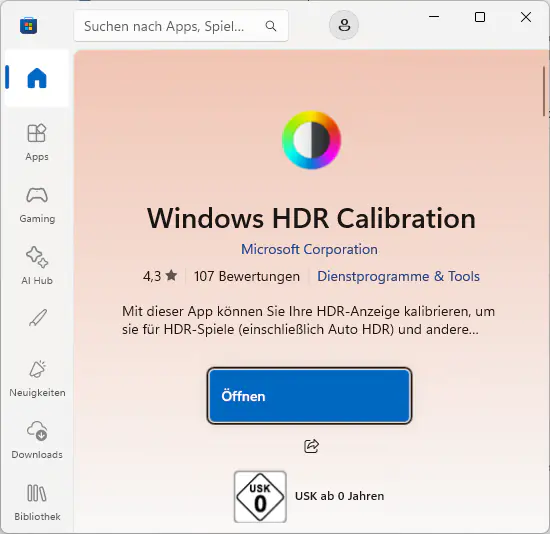
Die Windows HDR Calibration App ist der wichtigste Schritt, wenn HDR unter Windows 11 nicht stimmig aussieht. Sie ist im Microsoft Store erhältlich und führt dich durch mehrere Testbilder. Die Anwendung prüft den dunkelsten sichtbaren Bereich, die hellsten sichtbaren Details und die maximale Helligkeit des Displays.
Starte die Anwendung auf dem Monitor, den du kalibrieren möchtest, und führe sie im Vollbild aus. Deaktiviere vorher möglichst zusätzliche Bildverbesserer im Monitor-Menü, zum Beispiel dynamischen Kontrast, aggressive Schärfung oder herstellerspezifische HDR-Effekte. Solche Nachbearbeitungen können die Beurteilung der Testbilder verfälschen.
Beim ersten Test stellst du den Schwarzpunkt ein. Der dunkelste Testbereich soll gerade noch sichtbar sein. Drehst du den Regler zu weit nach unten, verschwinden feine Details in Schatten. Stellst du ihn zu hoch ein, wirken schwarze Bereiche grau und das OLED verliert einen Teil seines Kontrastvorteils.
Beim Test für helle Details geht es darum, den Punkt zu finden, an dem helle Strukturen gerade noch erkennbar bleiben. Der dritte Test betrifft die maximale Helligkeit. Hier solltest du keinen pauschalen Monitorwert aus einem Video übernehmen. Die korrekte Einstellung hängt vom konkreten Modell, dem HDR-Modus, der Firmware, der Bildwiederholrate und teilweise auch vom verwendeten Anschluss ab.
Am Ende bietet die App eine Einstellung für die Farbsättigung. Mehr Sättigung sieht auf den ersten Blick oft spektakulärer aus, kann aber Hauttöne, Vegetation und Beleuchtung unnatürlich wirken lassen. Eine moderate Einstellung ist deshalb meist sinnvoller als der maximal mögliche Reglerwert.
Warum HDR unter Windows oft ausgewaschen aussieht
Der häufigste Grund ist eine falsche Abstimmung zwischen SDR-Desktop und HDR-Signal. Windows muss normale Desktop-Programme, Browser und ältere Spiele gleichzeitig mit HDR-Inhalten verwalten. Das kann dazu führen, dass SDR-Fenster im HDR-Modus zu dunkel oder farblich flach wirken.
Unter Einstellungen > System > Anzeige > HDR findest du die Einstellung für die Helligkeit von SDR-Inhalten. Dieser Regler verändert nicht die tatsächliche Peak Brightness des Monitors. Er legt fest, wie hell normale SDR-Inhalte innerhalb einer aktiven HDR-Ausgabe erscheinen.
Ist der Regler zu niedrig, wirkt der Desktop grau und kraftlos. Ist er zu hoch, werden SDR-Fenster übertrieben hell und HDR-Szenen verlieren ihren Kontrast. Stelle den Wert so ein, dass weiße Flächen im Browser oder Explorer ungefähr zur normalen Raumbeleuchtung passen. Eine universelle Prozentangabe gibt es dafür nicht.
Ein weiterer Grund kann ein falscher Farbbereich sein. Wenn die Grafikkarte den RGB-Bereich auf Voll stellt, der Monitor aber ein begrenztes Signal erwartet, können Schwarzwerte und Farben falsch aussehen. Umgekehrt führt ein begrenzter Bereich an einem Monitor, der Full Range erwartet, oft zu einem flauen Bild.
NVIDIA HDR richtig einstellen
Bei einer NVIDIA-Grafikkarte öffnest du das NVIDIA Control Panel und gehst zu Auflösung ändern. Wähle den richtigen Monitor und kontrolliere zuerst die native Auflösung sowie die höchste Bildwiederholrate, die mit dem aktuellen Anschluss stabil verfügbar ist.
Als Farbausgabe ist bei einem PC-Monitor in der Regel RGB die passende Wahl. Beim Dynamikbereich ist Voll sinnvoll, wenn Monitor und Verbindung den vollständigen Bereich von 0 bis 255 unterstützen. Wenn das Bild danach abgeschnittene Schatten oder unnatürliche Schwarzwerte zeigt, solltest du nicht blind an der Einstellung festhalten, sondern den Monitor und den Anschluss prüfen.
Bei der Farbtiefe wählst du 10 Bit, sofern diese Option mit der gewünschten Auflösung und Bildwiederholrate verfügbar ist. Ob 10 Bit tatsächlich angeboten wird, hängt von Grafikkarte, DisplayPort- oder HDMI-Verbindung, Kabel, Monitor und Bandbreite ab. Eine erzwungene Einstellung ist nicht automatisch besser.
Bei AMD-Grafikkarten werden viele HDR-Grundeinstellungen ebenfalls über Windows und den Monitor gehandhabt. Radeon Software kann zusätzliche Anzeigeoptionen und Empfehlungen anzeigen. Entscheidend bleiben auch hier native Auflösung, maximale stabile Bildwiederholrate, korrekt aktiviertes HDR und ein passender Farbbereich.
Intel-Grafik unterstützt HDR ebenfalls auf geeigneten Plattformen und Displays. Die verfügbaren Optionen unterscheiden sich je nach Generation und Treiber. Bei allen drei Herstellern gilt: Der aktuelle Grafiktreiber ist sinnvoll, aber ein neuer Treiber ersetzt keine korrekte Monitor- und Spielekonfiguration.
Wenn du dich zusätzlich mit DLSS und passenden Qualitätsstufen beschäftigst, kann der Artikel NVIDIA DLSS 4.5 richtig einstellen eine sinnvolle Ergänzung sein. HDR selbst verändert nicht die interne Renderauflösung, DLSS, FSR und XeSS dagegen schon.
OLED, QD-OLED, Peak Brightness und Tone Mapping
OLED-Monitore können einzelne Pixel vollständig ausschalten. Dadurch entstehen sehr tiefe Schwarztöne und ein hoher Kontrast. Das bedeutet aber nicht, dass jeder OLED automatisch die hellsten HDR-Spitzen liefert. Bei großen hellen Flächen begrenzen viele OLEDs ihre Helligkeit stärker als bei kleinen Lichtpunkten.
QD-OLED nutzt zusätzlich eine Quantum-Dot-Schicht für die Farbdarstellung. Auch hier hängt das tatsächliche HDR-Ergebnis vom konkreten Modell ab. Paneltyp und Werbeangabe allein sagen nicht, wie überzeugend ein Spiel in der Praxis aussieht.
Peak Brightness beschreibt die maximale Helligkeit bestimmter Bildbereiche. Tone Mapping übersetzt HDR-Bildinformationen in das, was der Monitor tatsächlich darstellen kann. Wenn ein Spiel eine hellere Szene berechnet, als der Monitor ausgeben kann, muss dieser Bereich angepasst oder komprimiert werden.
Ein falscher Peak-Brightness-Wert kann dazu führen, dass helle Details zu früh abgeschnitten werden oder das gesamte Bild zu dunkel wirkt. Deshalb sollte der Wert im Spiel möglichst zur realen Leistungsfähigkeit des Monitors passen. Herstellerangaben, Testmessungen und Windows-Kalibrierung können sich unterscheiden; pauschale Werte aus YouTube-Videos sind keine verlässliche Grundlage.
Welche Spiele von HDR profitieren
Besonders sichtbar wird HDR in Spielen mit starken Hell-Dunkel-Kontrasten, farbiger Beleuchtung und vielen Lichtquellen. Dazu gehören beispielsweise Cyberpunk 2077, Alan Wake 2, aktuelle Forza-Titel und Spiele aus der Call-of-Duty-Reihe, sofern die jeweilige PC-Version und der aktuelle Patch HDR unterstützen.
Auch Battlefield 6 unterstützt HDR. Gerade bei Explosionen, Fahrzeugbeleuchtung, Mündungsfeuer und wechselnden Außenlicht-Situationen kann HDR einen sichtbaren Vorteil bringen. Trotzdem hängt das Ergebnis vom Spielmodus, der Version und der korrekten HDR-Implementierung ab. Wenn ein bestimmter Modus anders aussieht als die Kampagne, liegt das nicht automatisch an Windows oder am Monitor.
In nativen HDR-Spielen solltest du zuerst die spielinternen HDR-Regler verwenden. Wenn ein Spiel kein echtes HDR bietet, kann Auto HDR unter Windows 11 einen Versuch wert sein. Auto HDR eignet sich vor allem für kompatible ältere SDR-Spiele. Bei Spielen mit bereits vorhandener HDR-Unterstützung sollte Auto HDR nicht zusätzlich erzwungen werden.
HDR mit DLSS, FSR und XeSS: Kostet HDR FPS?
HDR selbst kostet normalerweise keine vergleichbare Leistung wie Raytracing, höhere Auflösung oder aufwendige Upscaling-Verfahren. Die zusätzlichen HDR-Berechnungen sind meist nicht der entscheidende Faktor für die Bildrate. Je nach Spiel und Renderpfad kann es trotzdem kleine Unterschiede geben.
DLSS, FSR und XeSS beeinflussen dagegen die interne Berechnung des Bildes. Sie können die GPU-Last reduzieren oder durch Frame Generation zusätzliche Bilder erzeugen. HDR bleibt dabei grundsätzlich unabhängig aktiv. Wenn das Bild mit DLSS, FSR oder XeSS flimmernder, weicher oder heller wirkt, liegt das eher an der jeweiligen Render- und Tonemapping-Kette als an HDR allein.
Für eine saubere Fehlersuche solltest du nicht gleichzeitig HDR, Upscaling, Frame Generation und mehrere Treiberoptionen verändern. Ändere jeweils eine Einstellung und vergleiche dieselbe Szene. Besonders dunkle Innenräume und helle Lichtquellen eignen sich dafür besser als ein beliebiger Startbildschirm.
Häufige HDR-Probleme und passende Lösungen
- Das Bild ist grau oder ausgewaschen: SDR-Inhaltshelligkeit prüfen, RGB-Dynamikbereich kontrollieren und den Monitor-HDR-Modus zurücksetzen.
- Schwarze Bereiche wirken nicht schwarz: Schwarzpunkt neu kalibrieren, Monitorprofil prüfen und Full-Range-Konfiguration mit dem Display abgleichen.
- Helle Stellen sind komplett weiß: Peak Brightness und Tone-Mapping-Wert im Spiel überprüfen.
- HDR lässt sich nicht aktivieren: Kabel, Anschluss, Monitor-Eingang, Treiber und die HDR-Fähigkeiten des ausgewählten Displays prüfen.
- Der Desktop ist zu dunkel: SDR-Inhaltshelligkeit in Windows anpassen, statt die Monitorhelligkeit blind zu maximieren.
- Nur ein Spiel sieht falsch aus: Auto HDR deaktivieren, HDR im Spiel neu aktivieren und die Spieleinstellungen zurücksetzen.
Bei Problemen mit der Bildwiederholrate solltest du zuerst die Verbindung vereinfachen. Teste den Monitor mit nativer Auflösung und einer moderaten Bildwiederholrate. Wenn HDR dann funktioniert, kann eine Kombination aus Kabel, Anschlussbandbreite und hoher Bildrate die Ursache sein.
Auch der Monitor selbst kann Einstellungen besitzen, die HDR beeinflussen. Prüfe den gewählten Bildmodus, dynamischen Kontrast, lokale Dimmung, Black Equalizer und Tone Mapping. Manche Gaming-Monitore bieten mehrere HDR-Modi, die nicht gleich arbeiten. Ein Modus mit besonders heller Darstellung ist nicht automatisch der akkurateste.
FAQ zu HDR unter Windows 11
Sollte HDR unter Windows 11 dauerhaft eingeschaltet bleiben?
Das hängt von deinem Alltag ab. Wenn du regelmäßig HDR-Spiele nutzt und die SDR-Inhaltshelligkeit gut eingestellt ist, kann HDR dauerhaft aktiv bleiben. Für überwiegend normale Desktop-Arbeit ist es oft angenehmer, HDR nur bei Bedarf einzuschalten.
Ist Auto HDR besser als natives HDR?
Nein. Natives HDR hat grundsätzlich Vorrang, weil das Spiel seine Bilddaten selbst für HDR ausgibt. Auto HDR ist vor allem eine praktische Lösung für kompatible Spiele ohne eigene HDR-Unterstützung.
Warum sieht SDR bei aktiviertem HDR schlechter aus?
Windows muss SDR-Inhalte in einer HDR-Ausgabe darstellen. Wenn die SDR-Inhaltshelligkeit oder der Farbbereich nicht passen, wirken Programme zu dunkel, zu blass oder zu grau. Das ist ein Abstimmungsproblem, kein Beweis dafür, dass der OLED-Monitor schlecht ist.
Muss ich für HDR 10 Bit aktivieren?
Wenn Grafikkarte, Monitor und Verbindung 10 Bit bei der gewünschten Auflösung und Bildrate anbieten, ist diese Einstellung sinnvoll. Sie sollte aber nicht erzwungen werden, wenn dadurch Auflösung, Bildwiederholrate oder Stabilität leiden.
Kann ein OLED mit falschem HDR schlechter als ein SDR-Monitor aussehen?
Ja. Ein OLED liefert zwar sehr tiefe Schwarzwerte, aber eine falsche Kalibrierung kann das Bild zu dunkel, zu flach oder übertrieben gesättigt machen. Erst das Zusammenspiel aus Windows, Treiber, Monitor und Spiel entscheidet über das Ergebnis.
Fazit
HDR unter Windows 11 richtig einzustellen, ist kein einzelner Schalter. Du brauchst eine passende Kombination aus Windows-HDR, Windows HDR Calibration, Monitorprofil, Grafikkartentreiber und Spieleinstellungen. Besonders wichtig sind der korrekte Schwarzpunkt, die maximale Helligkeit, die SDR-Inhaltshelligkeit und ein passender RGB-Dynamikbereich.
Für OLED- und QD-OLED-Monitore lohnt sich die sorgfältige Einrichtung besonders, weil ihre starken Schwarzwerte und der hohe Kontrast HDR sichtbar aufwerten können. Gleichzeitig zeigen diese Panels Fehler bei Tone Mapping oder falscher Kalibrierung sehr deutlich. Wer einfach nur HDR aktiviert und alle Regler auf maximale Helligkeit stellt, erhält deshalb nicht zwangsläufig das beste Bild.
Meine Empfehlung ist, HDR zunächst mit einem nativen HDR-Spiel zu prüfen, die Windows HDR Calibration App sauber durchzuführen und danach nur die wirklich nötigen Einstellungen im Treiber anzupassen. Auto HDR bleibt eine nützliche Ergänzung für ältere Titel, sollte aber nicht als Ersatz für natives HDR betrachtet werden.
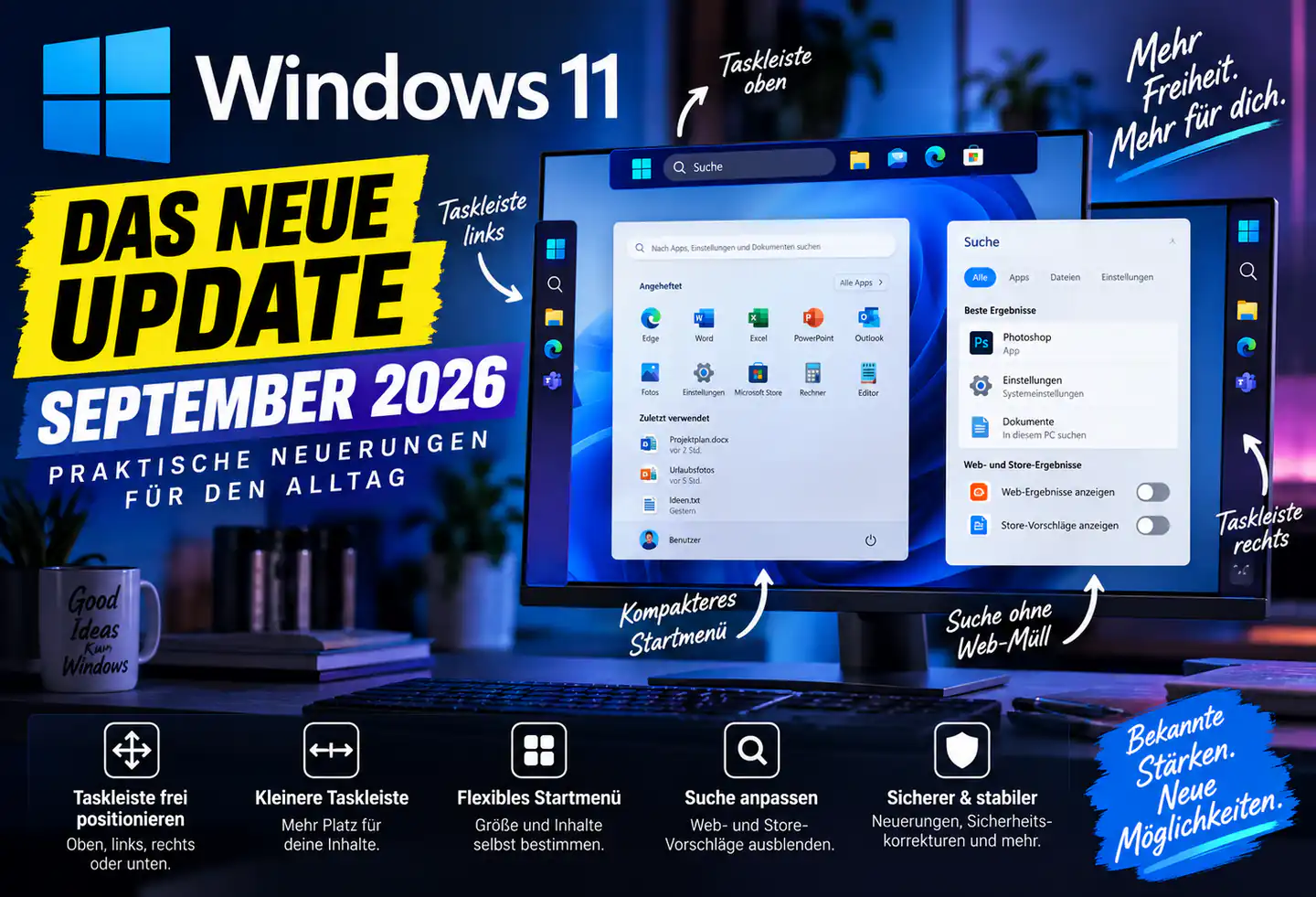
Wenn du neben HDR auch Bildrate, Framelimits und Monitor-Hertz sauber abstimmen möchtest, hilft der Ratgeber NVIDIA App richtig einstellen. Für Nutzer mit aktuellem Windows-11-System kann außerdem der Überblick zu den wichtigen Neuerungen in Windows 11 interessant sein.
Kommentare
Diskutiere mit
Noch keine Kommentare. Sei der Erste.