





Warum DLSS 4.5 überhaupt mehrere Presets braucht
DLSS wird häufig als einfache Technik für mehr FPS beschrieben. Das greift inzwischen zu kurz. NVIDIA Deep Learning Super Sampling berechnet das fertige Bild aus einer niedrigeren internen Auflösung, Bewegungsdaten aus dem Spiel und Informationen aus vorherigen Einzelbildern. Dadurch kann eine Grafikkarte deutlich weniger Pixel nativ berechnen, während am Ende trotzdem ein Bild mit der gewählten Ausgabeauflösung entsteht.
Der entscheidende Punkt ist allerdings: Nicht jede interne Renderauflösung stellt dieselben Anforderungen an die Rekonstruktion. Ein Spiel, das in 4K mit dem Quality-Modus läuft, liefert dem KI-Modell deutlich mehr Bildinformationen als ein Spiel, das in 4K mit Ultra Performance arbeitet. Bei 1080p oder WQHD verändert sich die Ausgangslage erneut.
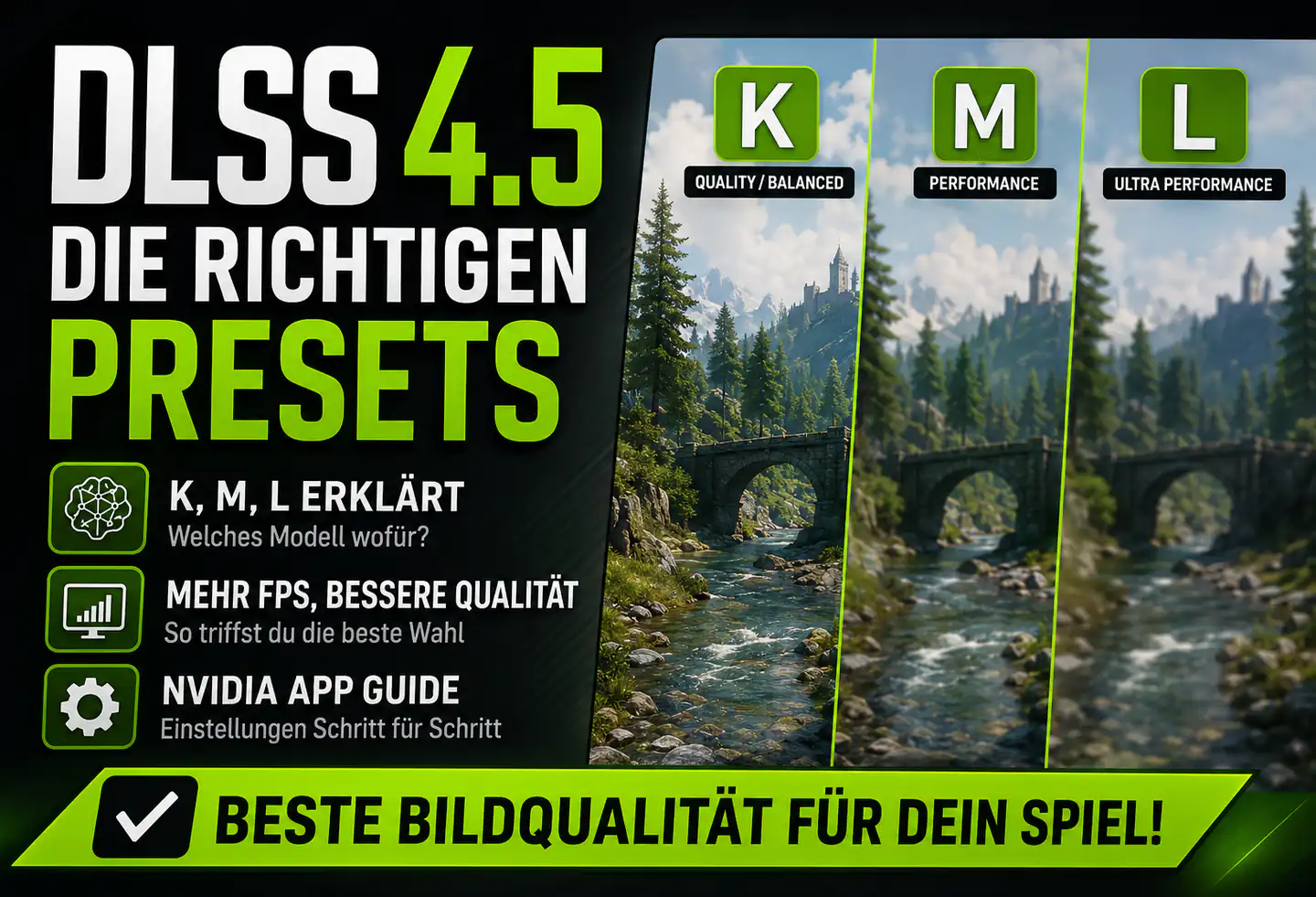
Genau hier kommen die DLSS-4.5-Presets ins Spiel. Die Modelle K, M und L sind nicht einfach drei Qualitätsstufen nach dem Muster „K gut, M besser, L am besten“. Sie sind für unterschiedliche Einsatzbereiche optimiert. Deshalb kann ein Preset, das in einem Szenario sauber wirkt, in einem anderen Spiel zu mehr Flimmern, weicheren Details oder auffälligen Bewegungsartefakten führen.
Was NVIDIA bei DLSS 4.5 verbessert hat
DLSS 4.5 erweitert vor allem die Super Resolution. NVIDIA setzt dafür auf ein Transformer-Modell der zweiten Generation. Diese Architektur soll unter anderem feine Kanten, Beleuchtung, Bewegungsdarstellung und die Stabilität von Details verbessern. Das betrifft die Bildrekonstruktion selbst und ist von der zusätzlichen Frame Generation getrennt zu betrachten.
Für alle GeForce-RTX-Grafikkarten ist wichtig, dass DLSS 4.5 Super Resolution nicht ausschließlich eine Funktion der neuesten GPU-Generation ist. Die neuen Bildrekonstruktionsmodelle können bei unterstützten Spielen über die NVIDIA App als Override ausgewählt werden. Die erweiterten Multi-Frame-Generation-Funktionen gehören dagegen zu einem anderen Teil des DLSS-Pakets und sind an die technischen Voraussetzungen der RTX-50-Serie gebunden.
Das macht die Bezeichnung DLSS 4.5 etwas verwirrend. Nicht jede Funktion von DLSS 4.5 steht auf jeder RTX-Grafikkarte zur Verfügung. Wer nur die Bildqualität von Super Resolution verbessern möchte, muss deshalb nicht automatisch eine RTX-50-Karte besitzen. Für Multi Frame Generation gelten hingegen strengere Voraussetzungen.
Die drei Presets K, M und L im Überblick
Die Preset-Namen wirken zunächst technisch und wenig verständlich. Für die Praxis lassen sie sich aber grob nach ihrem vorgesehenen Einsatzbereich einordnen. Dabei handelt es sich nicht um eine starre Rangliste. Die Wahl sollte immer zum DLSS-Modus und zur Auflösung passen.
| Preset | Typischer Einsatzbereich | Praktische Einordnung |
|---|---|---|
| K | Quality, Balanced und viele Standardfälle | Ausgewogene Wahl mit guter Bildstabilität und breiter Kompatibilität |
| M | Performance-Modus | Für niedrigere interne Renderauflösungen optimiert, wenn mehr Leistung benötigt wird |
| L | Ultra-Performance-Modus, besonders bei 4K | Für sehr niedrige interne Auflösungen gedacht; Bildqualität genau prüfen |
Preset K bleibt der wichtigste Referenzpunkt. Es ist für mehrere typische DLSS-Modi vorgesehen und stellt damit eine Art Allround-Lösung dar. Wer in einem Spiel DLSS Quality oder Balanced nutzt und keine auffälligen Probleme sieht, hat normalerweise keinen zwingenden Grund, manuell auf ein anderes Modell zu wechseln.
Preset M wurde gezielt für den Performance-Modus angepasst. Dieser rendert das Bild intern deutlich niedriger als Quality oder Balanced. Ein Modell, das für diese geringere Informationsbasis optimiert wurde, kann in solchen Szenarien Vorteile bei der Rekonstruktion bieten. Ob dieser Vorteil sichtbar ist, hängt jedoch stark vom Spiel ab.
Preset L richtet sich an besonders aggressive Skalierung. Der typische Anwendungsfall ist der Ultra-Performance-Modus bei 4K. Dabei wird intern nur ein kleiner Teil der finalen Pixel berechnet. Das kann bei sehr anspruchsvollen Raytracing- oder Pathtracing-Szenarien notwendig sein, erhöht aber gleichzeitig das Risiko für weiche Details und instabile feine Strukturen.
Welches DLSS-4.5-Preset passt zu welcher Auflösung?
Die Ausgabeauflösung ist ein wichtiger Anhaltspunkt, aber kein alleiniger Entscheidungsgrund. DLSS Quality bei 4K ist nicht mit DLSS Quality bei 1080p gleichzusetzen, weil die interne Auflösung und die Menge an Bildinformationen unterschiedlich ausfallen.
1080p
Bei 1080p ist Vorsicht besonders wichtig. Schon DLSS Quality arbeitet mit einer vergleichsweise niedrigen internen Auflösung. Aggressivere Modi können deshalb sichtbar weich wirken oder feine Elemente wie Haare, Zäune, Vegetation und UI-Konturen unruhiger darstellen.
Für 1080p ist Preset K meist der sinnvollste Startpunkt. Wenn die native Framerate bereits hoch genug ist, kann natives Rendering mit einer guten temporalen Kantenglättung sogar die bessere Wahl sein. DLSS ist nicht automatisch überlegen, nur weil es verfügbar ist.
WQHD und 1440p
WQHD bietet deutlich mehr Spielraum. DLSS Quality kann in vielen Spielen eine gute Balance zwischen Bildschärfe und Leistung liefern. Balanced oder Performance können interessant werden, wenn Raytracing aktiviert ist oder eine hohe Bildwiederholrate erreicht werden soll.
Für Quality und Balanced bleibt K die naheliegende Wahl. Bei Performance kann M getestet werden. Dabei sollte nicht nur ein Standbild betrachtet werden. Entscheidend sind Kameraschwenks, Bewegungen durch Vegetation, spiegelnde Flächen und dünne Geometrie.
4K
Bei 4K spielt DLSS seine Stärken besonders deutlich aus, weil die hohe Ausgabeauflösung ausreichend Raum für Rekonstruktion lässt. Quality ist häufig ein guter Kompromiss, während Balanced und Performance je nach Grafikkarte und Spiel mehr Reserven schaffen.
K ist bei Quality und Balanced weiterhin die sichere Ausgangsbasis. M kann bei Performance sinnvoll sein. L sollte nur dann zum Einsatz kommen, wenn Ultra Performance wirklich benötigt wird. Wer in 4K mit Pathtracing spielt und ohne aggressive Skalierung keine ausreichende Framerate erreicht, kann L als pragmatische Notlösung betrachten. Für normale Rastergrafik ist dieser Modus dagegen häufig unnötig kompromissbehaftet.
So wählst du das passende Preset in der NVIDIA App
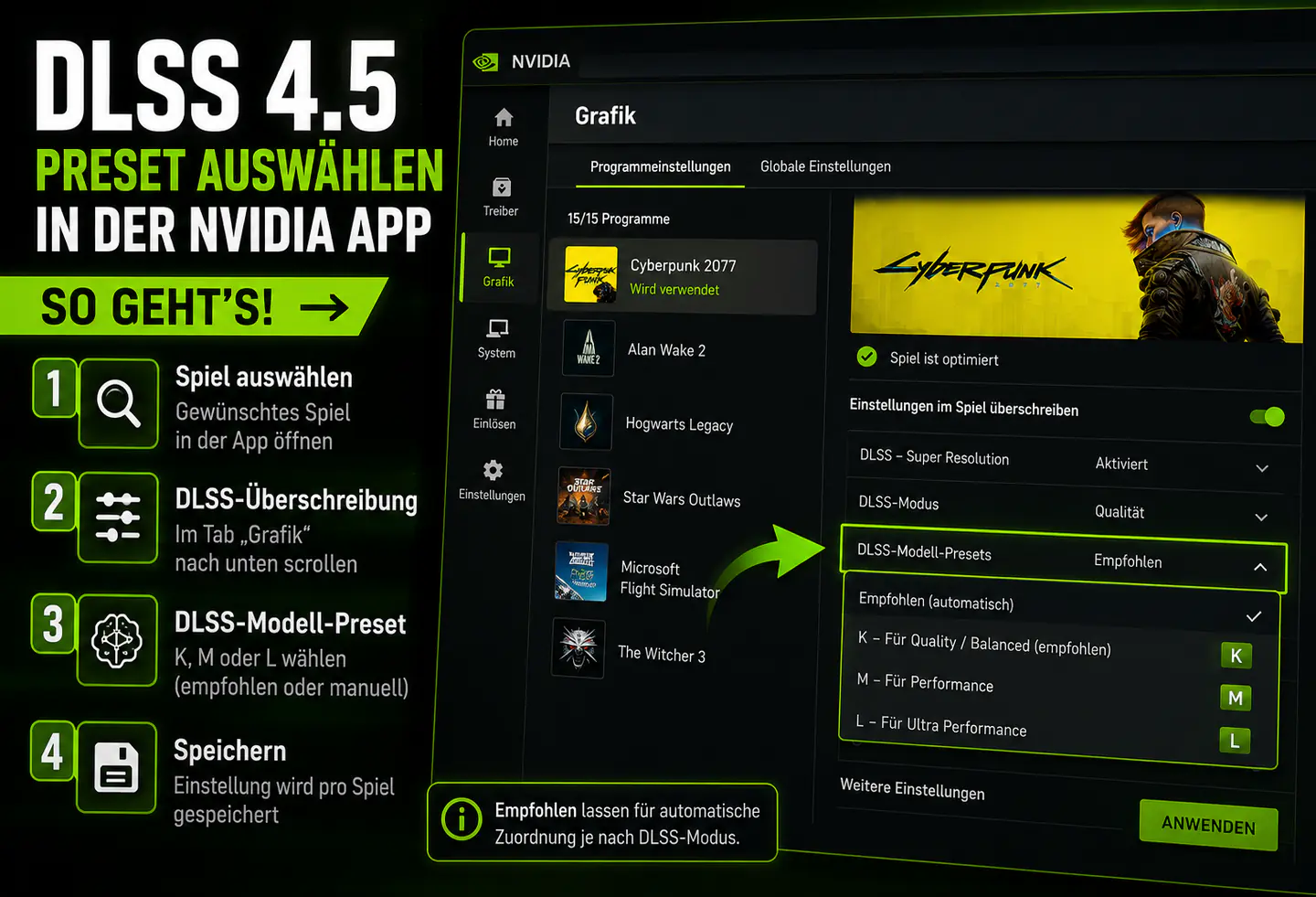
Die DLSS-4.5-Modelle lassen sich bei unterstützten Spielen über die NVIDIA App als Override auswählen. NVIDIA bündelt diese Funktion unter den DLSS-Modell-Presets. Dort kann die Auswahl global oder gezielt pro Spiel erfolgen.
Die empfohlene Einstellung ordnet das Modell den jeweiligen DLSS-Modi automatisch zu. In der offiziellen Zuordnung wird K für die verbleibenden Modi verwendet, M für DLSS Performance und L für DLSS Ultra Performance. Für die meisten Nutzer ist diese automatische Variante sinnvoller als eine globale manuelle Änderung.
Wer manuell testet, sollte systematisch vorgehen:
- zuerst die Ausgabeauflösung und den verwendeten DLSS-Modus notieren;
- anschließend K, M und – falls passend – L im selben Spielabschnitt vergleichen;
- nicht nur die durchschnittlichen FPS, sondern auch Bildruhe und Artefakte bewerten;
- die Einstellung pro Spiel speichern und nicht automatisch auf jedes andere Spiel übertragen.
Ein kurzer Vergleich im Menü reicht dafür nicht aus. Manche Schwächen zeigen sich erst bei Bewegung. Besonders aussagekräftig sind schnelle Kameraschwenks, entfernte Texturen, feine Vegetation, Partikeleffekte und spiegelnde Oberflächen.
Was ist tatsächlich besser – und wo bleiben Grenzen?
DLSS 4.5 kann die Bildqualität in schwierigen Situationen verbessern. Dazu gehören feine Kanten, temporale Stabilität und die Darstellung von Details, die bei älteren Modellen stärker flimmern oder verschwinden konnten. Der Nutzen fällt besonders dann auf, wenn ein Spiel eine niedrige interne Auflösung verwendet oder viele bewegte Details enthält.
Dennoch gibt es keine Garantie, dass jedes Spiel sichtbar profitiert. DLSS hängt von den Bewegungsvektoren, der Implementierung des Spiels, der Qualität der Texturen und der Darstellung von Transparenzen ab. Wenn ein Titel fehlerhafte oder unvollständige Bewegungsdaten liefert, kann auch ein moderneres KI-Modell diese Grundlage nicht vollständig korrigieren.
Außerdem bleibt Upscaling ein Kompromiss. Das System rekonstruiert Informationen, die in der internen Auflösung nicht vollständig vorhanden sind. Je aggressiver die Skalierung, desto schwieriger wird diese Aufgabe. Ein höherer Preset-Buchstabe oder ein neueres Modell ersetzt daher keine ausreichende native Renderauflösung.
Auch Frame Generation sollte getrennt betrachtet werden. Zusätzliche Bilder können Bewegungen flüssiger erscheinen lassen, sind aber keine vollwertigen Ersatzbilder für tatsächlich von der GPU berechnete Frames. Für ein gutes Spielgefühl bleiben eine solide Basiskadenz, ein passender Framelimiter und eine möglichst niedrige Eingabeverzögerung wichtig.
Für wen lohnt sich der Wechsel auf DLSS 4.5?
DLSS 4.5 ist besonders interessant für Besitzer einer RTX-Grafikkarte, die aktuelle Spiele mit Raytracing oder hohen Auflösungen spielen. Auch Nutzer, die in einem bestimmten Titel bisher mit Flimmern, instabilen Details oder einer unruhigen Darstellung kämpfen, sollten die neuen Modelle ausprobieren.
Ein Wechsel lohnt sich vor allem in diesen Fällen:
- DLSS ist im Spiel bereits aktiv, aber feine Details wirken unruhig;
- der Performance-Modus wird benötigt und das Bild erscheint ungewöhnlich weich;
- 4K mit anspruchsvollen Raytracing-Effekten erfordert Ultra Performance;
- die NVIDIA App bietet für den konkreten Titel einen passenden Override;
- ein direkter Vergleich zeigt eine sichtbar stabilere Darstellung.
Nicht besonders sinnvoll ist ein Wechsel, wenn ein Spiel mit dem bisherigen Preset bereits sauber aussieht und die native Framerate ausreichend hoch ist. Auch bei 1080p sollte zuerst geprüft werden, ob natives Rendering oder ein weniger aggressiver DLSS-Modus die bessere Bildqualität liefert.
Für Besitzer älterer GeForce-RTX-Karten kann DLSS 4.5 Super Resolution interessant sein. Die Verfügbarkeit einzelner Override-Funktionen hängt aber vom Spiel, vom Treiber und von der jeweiligen DLSS-Komponente ab. Multi Frame Generation darf dabei nicht mit der allgemeinen Super Resolution verwechselt werden.
Alternativen zu den neuen Presets
Die wichtigste Alternative ist nicht unbedingt ein anderes KI-Modell, sondern der bisherige Standard. Wenn Preset K im direkten Vergleich die stabilste Darstellung liefert, bleibt es die richtige Wahl. Ein neues Modell muss sich im Alltag beweisen und nicht nur auf dem Papier moderner wirken.
Je nach Spiel kommen außerdem natives Rendering, ein geringerer DLSS-Modus oder eine andere Upscaling-Technik infrage. Natives Rendering bietet die vollständigste Ausgangsbasis, benötigt aber deutlich mehr GPU-Leistung. Wer eine Radeon-Grafikkarte nutzt, kann je nach Spiel auf AMD FSR zurückgreifen. Auf Intel-GPUs ist XeSS eine mögliche Alternative, sofern der Titel die Technik unterstützt.
Diese Verfahren sind nicht in jedem Spiel gleich gut umgesetzt. Deshalb sollte die Entscheidung nicht allein nach dem Markennamen fallen. Ein sauber integriertes FSR kann angenehmer wirken als ein schlecht abgestimmtes DLSS, während DLSS in einem anderen Titel bei Vegetation oder Bewegungen klar stabiler sein kann.
Für die praktische Entscheidung hilft folgende Orientierung:
| Situation | Empfehlung |
|---|---|
| 1080p mit ausreichender Leistung | Nativ oder DLSS Quality mit Preset K vergleichen |
| WQHD mit DLSS Quality oder Balanced | Preset K als Standard verwenden |
| WQHD oder 4K mit DLSS Performance | Preset M testen, aber auf Bewegungsartefakte achten |
| 4K mit Ultra Performance und Pathtracing | Preset L nur bei echtem Leistungsbedarf ausprobieren |
| Bild sieht bereits sauber aus | Keine Änderung nur wegen der Versionsnummer |
Mein praktischer Ablauf für die Einstellung
Für eine faire Bewertung sollte zuerst ein reproduzierbarer Abschnitt im Spiel gewählt werden. Ein ruhiger Blick auf den Boden oder eine unbewegte Landschaft reicht nicht aus. Besser geeignet ist eine Szene mit Bewegung, Partikeln, feinen Objekten und wechselnder Beleuchtung.
Danach sollte die Einstellung einige Minuten unverändert laufen. Manche Artefakte treten erst nach mehreren Bewegungen oder bei bestimmten Kamerawinkeln auf. Zusätzlich lohnt sich ein Blick auf die tatsächliche Renderauflösung, denn ein Preset kann je nach Quality-, Balanced-, Performance- oder Ultra-Performance-Modus völlig unterschiedlich gefordert sein.
Die Entscheidung sollte am Ende nicht allein anhand eines FPS-Zählers fallen. Wenn M oder L zwar mehr Bilder pro Sekunde ermöglichen, aber feine Details sichtbar flimmern oder das Bild weich wirkt, ist der praktische Gewinn möglicherweise geringer als erwartet. Ein etwas niedrigeres, aber stabiles Frameratenziel kann die bessere Lösung sein.
Fazit
NVIDIA DLSS 4.5 ist keine einzelne Einstellung, sondern ein Werkzeugkasten mit unterschiedlichen Modellen für verschiedene interne Renderauflösungen. Preset K bleibt die ausgewogene Standardwahl und eignet sich für viele Quality- und Balanced-Szenarien. Preset M ist vor allem dann interessant, wenn DLSS Performance genutzt wird. Preset L richtet sich an sehr aggressive Skalierung und sollte hauptsächlich bei 4K mit besonders anspruchsvollen Raytracing- oder Pathtracing-Einstellungen eingesetzt werden.
Für die meisten Spieler besteht kein Grund, die automatische Empfehlung der NVIDIA App sofort zu überschreiben. Ein manueller Wechsel lohnt sich dann, wenn ein konkretes Spiel mit einem anderen Modell sichtbar besser aussieht. Die Bezeichnung DLSS 4.5 allein ist kein Garant für ein perfektes Bild, und auch ein moderneres Modell kann je nach Spiel andere Schwächen zeigen.
Wer vor allem in 1080p spielt, sollte besonders kritisch prüfen, ob DLSS überhaupt einen Vorteil bringt. Bei WQHD ist K meist der beste Startpunkt, während M bei Performance sinnvoll getestet werden kann. In 4K bietet DLSS 4.5 mehr Spielraum, aber L bleibt eine Kompromisslösung für Situationen, in denen die GPU sonst an ihre Grenzen kommt.
Kommentare
Diskutiere mit
Noch keine Kommentare. Sei der Erste.