





Windows 11 wirkt an mehreren Stellen noch immer so, als müsse Microsoft Nutzer erst an eine bestimmte Arbeitsweise gewöhnen. Die Taskleiste sitzt standardmäßig unten, das Startmenü nimmt je nach Einstellung unnötig viel Platz ein und die Suche mischt lokale Dateien mit Web- und Store-Ergebnissen. Das September-Update 2026 setzt genau an solchen Alltagspunkten an.
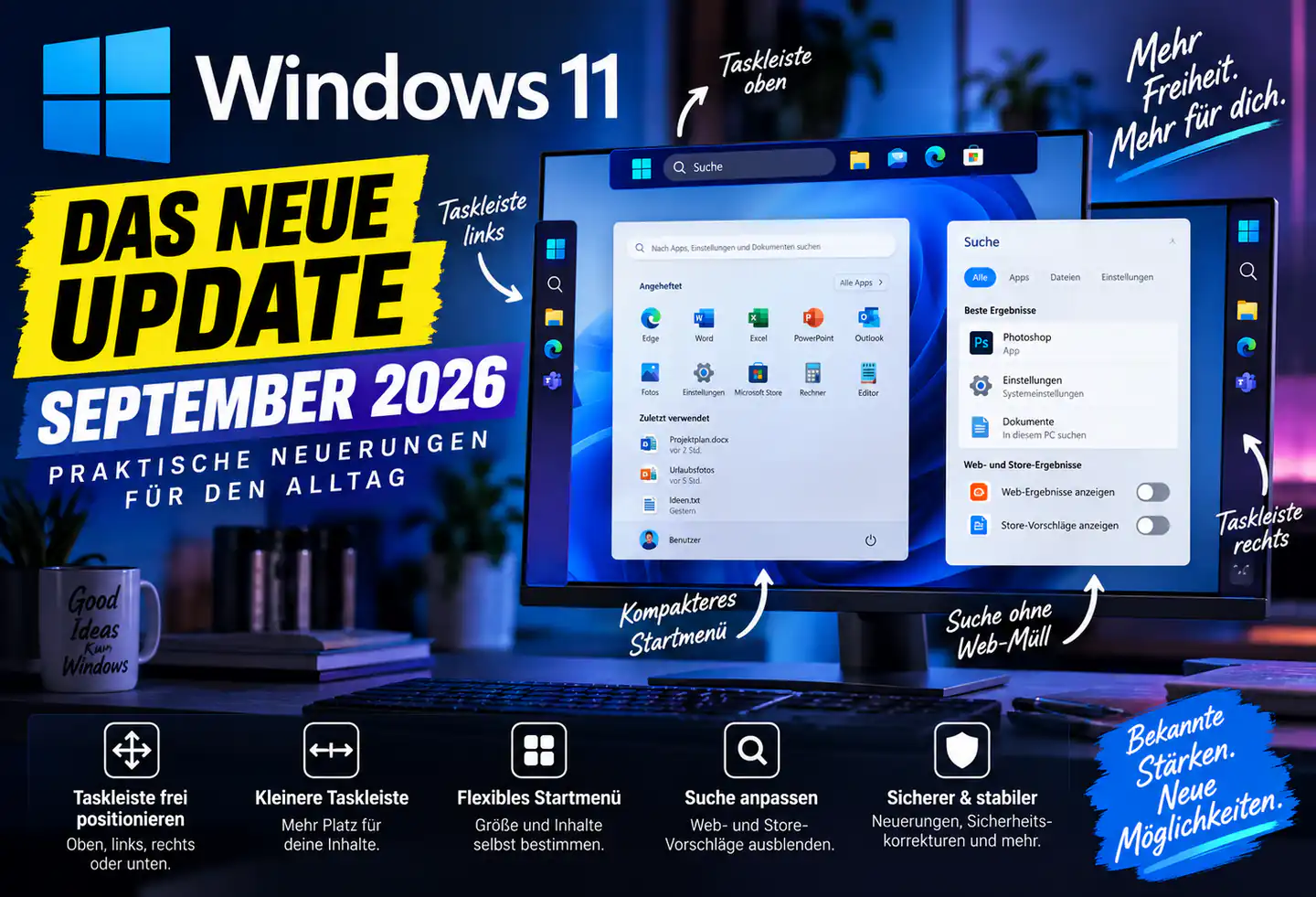
Die auffälligste Neuerung ist die Rückkehr einer Funktion, die viele Nutzer seit dem Start von Windows 11 vermisst haben: Die Taskleiste lässt sich wieder an den oberen, linken oder rechten Bildschirmrand verschieben. Dazu kommen neue Größenoptionen für Taskleiste und Startmenü sowie mehr Kontrolle darüber, welche Ergebnisse die Windows-Suche anzeigen darf.
Das klingt zunächst nach einer Sammlung kleiner Änderungen. Für den täglichen Umgang mit einem PC können solche Anpassungen aber wichtiger sein als ein neues Hintergrundbild oder eine weitere, kaum genutzte KI-Funktion. Gleichzeitig gilt: Microsoft verteilt die Neuerungen schrittweise. Nicht jeder Rechner zeigt sie am 13. September 2026 bereits an.
Was steckt hinter dem Windows-11-Update im September 2026?
Der aktuelle Anlass ist das kumulative Windows-11-Update KB5124008, das Microsoft am 8. September 2026 für Windows 11 24H2 und 25H2 veröffentlicht hat. Es handelt sich nicht nur um ein klassisches Sicherheitsupdate. Neben Sicherheitskorrekturen liefert Microsoft auch neue Funktionen und Verbesserungen aus.
Wichtig ist die Unterscheidung zwischen dem Update selbst und der tatsächlichen Sichtbarkeit einzelner Funktionen. Microsoft nutzt bei mehreren Neuerungen einen gestaffelten Rollout. Das bedeutet: Zwei PCs mit derselben Windows-Version können trotz identischer Aktualisierung unterschiedliche Optionen anzeigen.
Das ist kein Hinweis darauf, dass die Installation fehlgeschlagen ist. Manche Funktionen werden serverseitig oder in mehreren Ausbaustufen aktiviert. Wer nach dem Update nicht sofort jede Neuerung findet, muss deshalb nicht automatisch einen Fehler vermuten.
Die neue Funktionssammlung betrifft vor allem Bedienung und Anpassbarkeit. Große Änderungen an der Systemarchitektur oder ein vollständig neues Windows-Erlebnis sollte niemand erwarten. Der praktische Wert liegt eher darin, dass Microsoft einige Einschränkungen aus früheren Windows-11-Versionen reduziert.
Die Taskleiste darf wieder an jeden Bildschirmrand
Die wichtigste Änderung ist aus meiner Sicht die neue Positionierung der Taskleiste. Unter Windows 11 kann sie nun nicht mehr nur unten, sondern auch oben, links oder rechts am Bildschirm angezeigt werden. Für Nutzer mit mehreren Monitoren, sehr breiten Displays oder einer Arbeitsweise mit vertikalem Platzbedarf ist das mehr als eine kosmetische Option.
Die Einstellung findest du unter Einstellungen > Personalisierung > Taskleiste > Verhalten der Taskleiste > Position der Taskleiste. Dort stehen die Positionen „Links“, „Oben“, „Rechts“ und „Unten“ zur Auswahl.
Wer jahrelang mit Windows 10 oder älteren Versionen gearbeitet hat, bekommt damit ein vertrautes Stück Kontrolle zurück. Besonders bei hohen Monitorauflösungen kann eine seitliche Taskleiste sinnvoll sein, weil sie vertikalen Platz spart. Für viele Nutzer dürfte die untere Position trotzdem die bequemste bleiben, weil sie dem bisherigen Windows-Verhalten entspricht.
Ganz vollständig ist die Rückkehr allerdings noch nicht. Das Suchfeld und die kleinere Taskleistenvariante werden derzeit nur unterstützt, wenn die Taskleiste oben oder unten sitzt. Wer die Leiste links oder rechts anordnet, muss auf diese beiden Optionen verzichten.
Auch deshalb sollte die neue Position nicht pauschal als Verbesserung für jeden Rechner bezeichnet werden. Wer die Taskleiste möglichst kompakt halten möchte, ist mit der oberen oder unteren Position besser bedient.
Eine kleinere Taskleiste schafft mehr Platz
Zusätzlich zur Position lässt sich die Größe der Taskleiste anpassen. Die Einstellung „Klein“ reduziert sowohl die Höhe der Leiste als auch die Größe der Symbole. Start, Suche und Systembereich bleiben dabei grundsätzlich erreichbar.
Das ist vor allem für kleinere Notebooks, kompakte Displays und Nutzer interessant, die möglichst viel Arbeitsfläche für Programme benötigen. Auf einem 13-Zoll-Laptop kann eine kleinere Taskleiste spürbarer sein als auf einem großen Desktop-Monitor.
Der Nachteil liegt auf der Hand: Kleinere Symbole sind nicht für jeden angenehmer. Menschen mit eingeschränkter Sicht oder einer hohen Bildschirmauflösung können die Standardgröße bevorzugen. Außerdem ist die kleine Taskleiste nicht mit jeder Position kombinierbar.
Die Neuerung zeigt trotzdem, dass Microsoft den Platzbedarf der Oberfläche stärker berücksichtigt. In den vergangenen Windows-11-Versionen mussten Nutzer an mehreren Stellen mit festen Größen leben. Nun gibt es zumindest bei Taskleiste und Startmenü mehr Spielraum.
Das Startmenü wird übersichtlicher und flexibler
Auch das Startmenü erhält mehrere Anpassungen. Microsoft bietet nun die Größenoptionen „Klein“, „Automatisch“ und „Groß“. Dadurch soll sich verhindern lassen, dass das Startmenü mehr Bildschirmfläche einnimmt als nötig.
Zusätzlich werden die Inhalte des Startmenüs klarer getrennt. Für angeheftete Anwendungen, zuletzt verwendete Inhalte und die vollständige Programmliste gibt es eigene Bereiche beziehungsweise Schaltflächen. Die bisherige Empfehlungskategorie wird dabei als „Zuletzt verwendet“ bezeichnet.
In den Einstellungen können Nutzer außerdem einzelne Bereiche des Startmenüs unabhängig voneinander ein- oder ausblenden. Wer keine zuletzt verwendeten Dateien sehen möchte, kann diesen Bereich deaktivieren. Gleiches gilt für angeheftete Anwendungen und die vollständige Liste.
Eine weitere Option blendet den eigenen Namen und das Profilbild im Startmenü aus. Das ist kein großes Funktionshighlight, kann auf gemeinsam genutzten Geräten oder in bestimmten Arbeitssituationen aber für mehr Privatsphäre sorgen.
Die neue Größensteuerung löst nicht jedes Problem des Startmenüs. Die grundsätzliche Struktur von Windows 11 bleibt bestehen, und wer eine sehr klassische Darstellung mit maximaler Übersicht bevorzugt, könnte weiterhin einen alternativen Startmenü-Ersatz vermissen. Für den normalen Alltag wird das Menü aber weniger starr.
Die Windows-Suche lässt sich besser auf lokale Ergebnisse begrenzen
Die Windows-Suche ist für viele Nutzer praktisch, weil sie Programme, Einstellungen und Dateien an einer Stelle zusammenführt. Gleichzeitig war sie immer wieder unübersichtlich, weil lokale Treffer mit Web-Ergebnissen und Microsoft-Store-Vorschlägen vermischt wurden.
Das September-Update führt eine Einstellung ein, mit der sich Web- und Store-Vorschläge aus der Suche entfernen lassen. Der entsprechende Bereich befindet sich unter Einstellungen > Datenschutz und Sicherheit > Suche.
Wer die Suche hauptsächlich für Dateien, Programme und Systemeinstellungen nutzt, kann dadurch eine klarere Ergebnisliste erhalten. Das kann die Suche im Alltag angenehmer machen, weil weniger Ergebnisse auf Microsoft-Dienste oder externe Inhalte verweisen.
Microsoft verbessert außerdem die Darstellung der Treffer. Es soll deutlicher erkennbar sein, ob ein Ergebnis aus einer App, einer Einstellung, einer lokalen Datei, dem Web oder dem Store stammt. Das ist besonders hilfreich, wenn mehrere Treffer ähnlich heißen.
Zusätzlich kann Windows häufig verwendete Ordner automatisch in weitere Suchorte aufnehmen. Dadurch sollen Dateien bei späteren Suchvorgängen schneller auftauchen. Wer seinen Datenschutz besonders streng handhabt oder die Indizierung selbst kontrollieren möchte, sollte diese Option prüfen und gegebenenfalls manuell anpassen.
Die Suchverbesserungen sind damit nützlicher als eine reine Designänderung. Sie beseitigen zwar nicht jede Schwäche der Windows-Suche, geben Nutzern aber mehr Kontrolle über die Quellen der Ergebnisse.
Weitere Änderungen sind vor allem für bestimmte Nutzergruppen relevant
Neben Taskleiste, Startmenü und Suche enthält das Update weitere Änderungen. Dazu gehören Verbesserungen beim Schutz von Administratorrechten, bei der Gerätevorbereitung mit Windows Autopilot und bei der Prozessisolierung für Microsoft Execution Containers.
Für Privatanwender sind diese Funktionen nicht unbedingt sofort sichtbar. Administrator-Schutz und Autopilot richten sich stärker an verwaltete Geräte, Unternehmen und Organisationen mit vielen Windows-PCs. Die Prozessisolierung ist vor allem für bestimmte Entwicklungs- und agentenbasierte Programmieraufgaben interessant.
Das bedeutet nicht, dass diese Änderungen unwichtig sind. Sie zeigen aber, dass der Begriff „Riesen-Update“ schnell zu groß wirkt, wenn man nur die Zahl der Neuerungen betrachtet. Ein Teil der Funktionen verbessert die Verwaltung und Sicherheit im Hintergrund, während der direkte Nutzen für einen privaten Office- oder Gaming-PC begrenzt sein kann.
Außerdem entfernt Microsoft das ältere WMIC-Werkzeug aus Windows 11 24H2 und 25H2 vollständig. Für normale Nutzer ändert sich dadurch wenig. Ältere Skripte und Verwaltungsprogramme, die noch auf WMIC setzen, müssen jedoch angepasst werden. In Unternehmen kann dieser Punkt deshalb wichtiger sein als die neue Taskleistenposition.
Was sollte man vor der Installation beachten?
Das Update bringt sinnvolle Funktionen, trotzdem ist ein vorsichtiger Blick auf die eigene Windows-Version ratsam. Windows 11 24H2 für Home und Pro erreicht am 13. Oktober 2026 das Ende der regulären Unterstützung. Wer noch 24H2 nutzt, sollte daher nicht nur auf einzelne neue Bedienoptionen achten, sondern auch die längerfristige Versionsplanung berücksichtigen.
Unter Einstellungen > System > Info lässt sich die installierte Windows-Version prüfen. Die Update-Suche findest du unter Einstellungen > Windows Update.
Vor einer größeren Aktualisierung sind außerdem ein aktuelles Backup wichtiger Dateien und ausreichend freier Speicher sinnvoll. Auch wenn kumulative Updates normalerweise ohne Probleme installiert werden, sollte ein wichtiger Arbeits-PC nicht ohne Sicherung aktualisiert werden.
Bekannte Probleme können sich zudem je nach Geräteklasse unterscheiden. Microsoft hat im Zusammenhang mit früheren Update-Ständen unter anderem zurückgesetzte Hintergründe, Probleme mit Maus-Anpassungen und Schwierigkeiten beim Start bestimmter Anwendungen auf ARM-Geräten dokumentiert. Diese Punkte wurden teilweise bereits behoben, zeigen aber, warum ein gestaffelter Rollout sinnvoll sein kann.
- Installierte Windows-Version und Build-Nummer prüfen.
- Wichtige Dateien vor dem Update sichern.
- Nach der Installation Taskleiste, Startmenü und Suche kontrollieren.
- Bei geschäftlich wichtigen PCs nicht sofort jede neue Funktion erzwingen.
Wer das Update noch nicht angeboten bekommt, muss deshalb nicht manuell mit inoffiziellen Installationsprogrammen nachhelfen. Der normale Weg über Windows Update ist in diesem Fall die bessere Wahl. Besonders bei verwalteten Geräten können zusätzliche Richtlinien den Rollout verzögern.
Für wen lohnt sich das Update besonders?
Die Neuerungen sind vor allem für Nutzer interessant, die Windows 11 bisher als zu starr empfunden haben. Wer die Taskleiste an der Seite oder oben benötigt, bekommt erstmals eine offiziell unterstützte Lösung. Auch Nutzer mit kleinen Displays profitieren von der kompakteren Taskleiste und einem kleineren Startmenü.
Ein weiterer Gewinner sind Menschen, die die Windows-Suche hauptsächlich lokal verwenden. Wer keine Web- und Store-Vorschläge sehen möchte, kann die Ergebnisliste besser auf die eigenen Dateien, Programme und Einstellungen konzentrieren.
Für Unternehmen sind die Verwaltungs- und Sicherheitsverbesserungen relevant, insbesondere wenn Windows-Geräte zentral eingerichtet oder mit automatisierten Prozessen verwaltet werden. Entwickler können von Änderungen an der Prozessisolierung profitieren, sofern die eigenen Anwendungen diese Funktionen verwenden.
Nicht besonders wichtig ist das Update dagegen für Nutzer, die mit der bestehenden Oberfläche zufrieden sind und Windows 11 hauptsächlich für Browser, Office und gelegentliche Medienwiedergabe verwenden. Sicherheitsupdates bleiben wichtig, aber die neuen Bedienoptionen verändern den Alltag dieser Zielgruppe nur wenig.
Welche Alternativen und Übergangslösungen gibt es?
Wer die neue Taskleistenposition noch nicht angezeigt bekommt, sollte zunächst abwarten und Windows Update regelmäßig prüfen. Inoffizielle Tools, die Systemdateien verändern oder Windows-Funktionen erzwingen, können nach späteren Updates zu Problemen führen. Für einen normalen Arbeits-PC ist die offizielle Freischaltung die sicherere Lösung.
Wer mit Windows 11 grundsätzlich unzufrieden ist, sollte nicht wegen einer einzelnen Funktion sofort das gesamte Betriebssystem wechseln. Ein Wechsel zu einem anderen System bringt neue Kompatibilitätsfragen mit sich und löst nicht automatisch alle Probleme bei Dateien, Programmen oder Treibern.
Für Nutzer, die vor allem einen neuen PC suchen, ist dagegen die Wahl der Windows-Version wichtig. Ein leistungsfähiges Gerät wie das ASUS Vivobook Pro 16 2026 kann von den neuen Windows-Funktionen profitieren, aber die Ausstattung des konkreten Modells bleibt entscheidender als die reine Betriebssystemversion.
Wer Windows hauptsächlich zum Spielen nutzt, sollte zusätzlich die Stabilität von Treibern und Zubehör berücksichtigen. Das jüngste 3DMark-Update mit Pathtracing zeigt beispielsweise, dass moderne PC-Funktionen nicht nur vom Betriebssystem, sondern auch von Grafiktreibern und Hardware-Unterstützung abhängen.
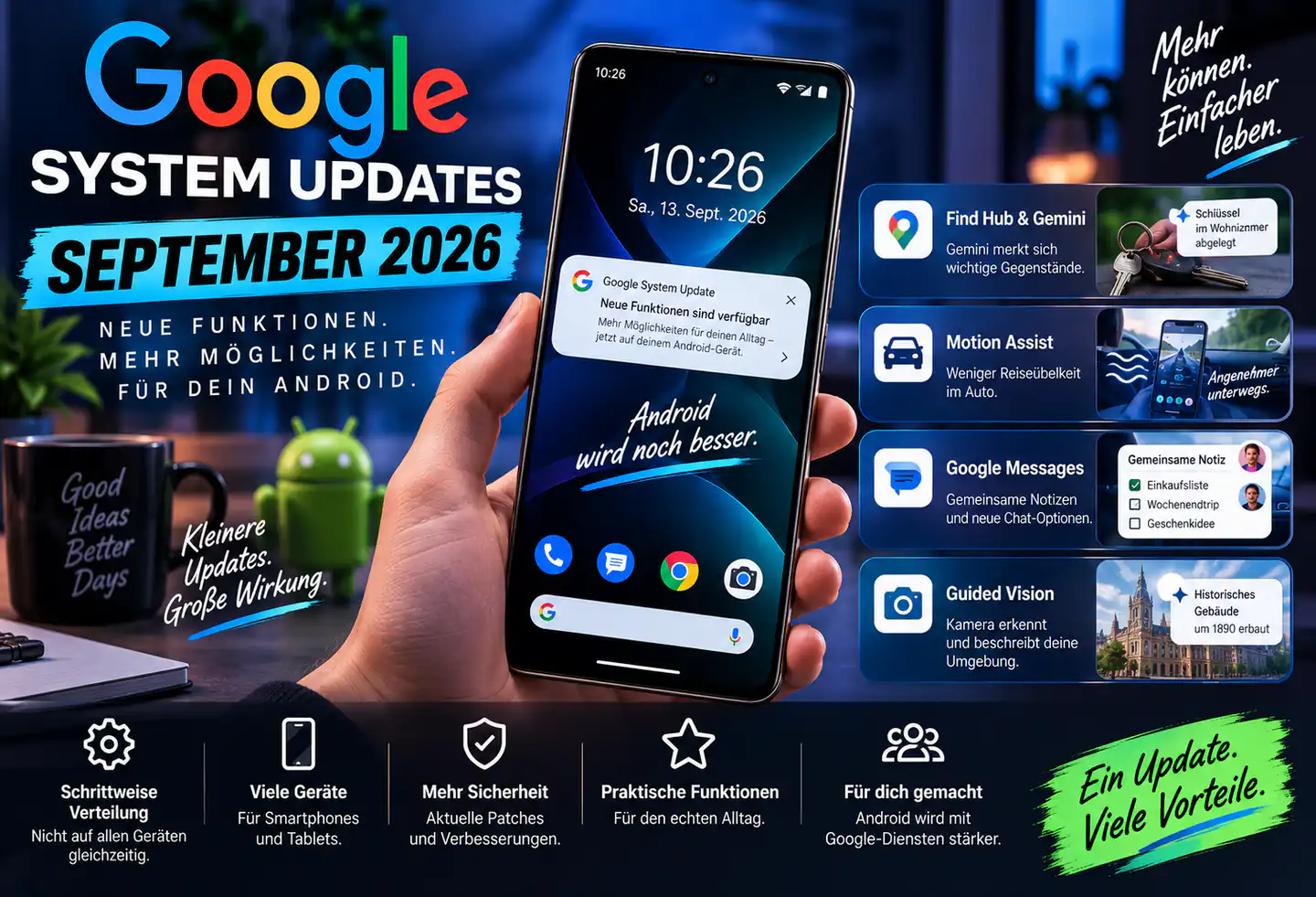
Für mobile Nutzer lohnt außerdem ein Blick über den Windows-PC hinaus. Wer viele Aufgaben am Smartphone erledigt, kann mit den neuen Android-Funktionen im September 2026 möglicherweise mehr Zeit sparen als mit einer zusätzlichen Windows-Einstellung. Das ist keine direkte Alternative zum Betriebssystem, aber eine sinnvolle Ergänzung bei der persönlichen Geräteplanung.
Meine Einschätzung
Das September-Update ist kein kompletter Neustart für Windows 11, aber es korrigiert einige Entscheidungen, die Microsoft seit dem Start des Systems unnötig starr wirken ließen. Die bewegliche Taskleiste ist dabei das sichtbarste Signal: Windows 11 gibt Nutzern an dieser Stelle wieder mehr Freiheit.
Praktisch wichtiger als die reine Rückkehr der Taskleiste sind für viele Nutzer die Größenoptionen und die Suchfilter. Ein kleineres Startmenü kann auf einem Notebook Platz schaffen, während eine Suche ohne Web- und Store-Vorschläge deutlich übersichtlicher wirkt.
Die Einschränkungen sollte man trotzdem ernst nehmen. Die neuen Funktionen werden nicht überall gleichzeitig aktiviert, und die kleine Taskleiste funktioniert derzeit nicht an den seitlichen Bildschirmrändern. Außerdem sind einige der angekündigten Verbesserungen eher für Unternehmen und Entwickler gedacht als für private Nutzer.
Ein sofortiger Versionswechsel ist deshalb nicht für jeden nötig. Wer 24H2 nutzt, sollte wegen des Support-Endes am 13. Oktober 2026 jedoch die nächste Windows-Version im Blick behalten. Wer bereits 25H2 verwendet, kann die neuen Einstellungen nach und nach ausprobieren, ohne daraus eine große Kauf- oder Upgrade-Entscheidung machen zu müssen.
Fazit
Windows 11 wird mit dem Update im September 2026 an mehreren Stellen angenehmer. Die Taskleiste kann wieder oben, links oder rechts stehen, ihre Größe lässt sich reduzieren und das Startmenü bietet mehr Kontrolle über Größe und Inhalte. Auch die Windows-Suche wird übersichtlicher, wenn Web- und Store-Vorschläge nicht benötigt werden.
Die Änderungen lösen nicht alle Kritikpunkte an Windows 11, sie verbessern aber genau die Bereiche, die Nutzer täglich sehen und bedienen. Besonders für Notebook-Besitzer, Nutzer mit mehreren Monitoren und Menschen mit einem starken Wunsch nach einer aufgeräumten lokalen Suche sind die Neuerungen sinnvoll.
Wer die Funktionen noch nicht sieht, sollte geduldig bleiben und die offizielle Update-Verteilung abwarten. Ein fehlender Schalter bedeutet am 13. September 2026 nicht automatisch, dass der eigene PC inkompatibel ist. Für Geräte mit Windows 11 24H2 ist außerdem das Support-Ende im Oktober wichtiger als die Frage, ob die Taskleiste bereits verschoben werden kann.
Kommentare
Diskutiere mit
Noch keine Kommentare. Sei der Erste.