



Warum das Thema Grafiktreiber und Windows-Update gerade so brisant ist
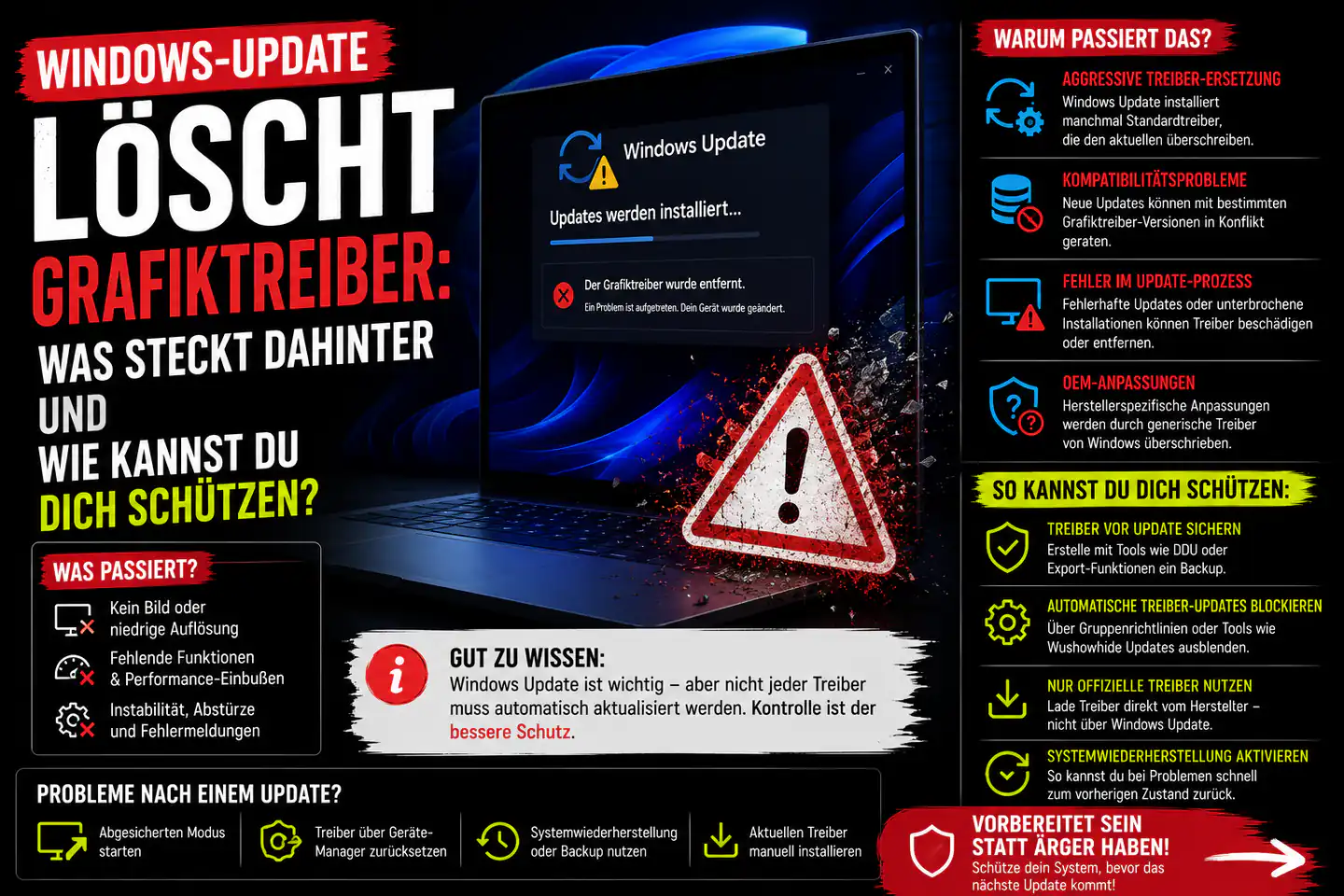
Wie wichtig ein funktionierender Grafiktreiber für einen PC ist, merkt man meist erst, wenn er fehlt – zum Beispiel nach einem Windows-Update. Plötzlich startet der Rechner nur noch mit niedriger Auflösung, Spiele laufen nicht mehr, oder der Bildschirm bleibt sogar schwarz. Gerade in den letzten Wochen häufen sich Berichte, dass Windows-Updates ungewollt Grafiktreiber entfernen oder beschädigen. Für viele Nutzer ist das mehr als nur ein Ärgernis: Der PC wird unbenutzbar, Termine platzen, und die Fehlersuche kostet Nerven.
Worum geht es konkret?
Im Kern geht es um die automatische Treiberverwaltung von Windows 10 und 11. Das Betriebssystem sucht regelmäßig nach neuen Updates – nicht nur für Windows selbst, sondern auch für Hardwaretreiber. Dabei kann es vorkommen, dass Windows einen eigenen, oft veralteten oder unpassenden Treiber installiert und damit einen funktionierenden Grafiktreiber überschreibt oder sogar deinstalliert. Das zieht meist eine schlechtere Darstellung, fehlende Funktionen oder Fehler nach sich.
Welche Probleme können nach dem Update auftreten?
- Plötzliche niedrige Bildschirmauflösung
- Kein Zugriff auf GPU-Funktionen (z.B. für Gaming oder Video-Rendering)
- Abstürze oder Bluescreens
- Fehlermeldungen beim Start von Programmen
- Komplett schwarzer Bildschirm oder kein Bild
Diese Fehler sind gerade für Gamer, Kreative und alle, die auf einen stabilen PC angewiesen sind, ein echtes Problem. Aber auch normale Nutzer können plötzlich vor einem nicht mehr nutzbaren Rechner sitzen.
Warum entfernt Windows überhaupt Grafiktreiber?
Die automatische Treiberverwaltung von Windows soll eigentlich helfen: Sie soll den PC aktuell und sicher halten. Microsoft bezieht Treiber von den Herstellern und verteilt sie über Windows Update. In der Praxis klappt das aber nicht immer reibungslos. Mögliche Gründe für die Entfernung oder das Überschreiben eines Treibers sind:
- Windows erkennt den installierten Treiber als „veraltet“
- Ein Update-Paket enthält einen generischen Treiber, der den Hersteller-Treiber ersetzt
- Kompatibilitätsprobleme nach größeren Windows-Updates
- Fehlerhafte Treiberpakete im Update selbst
Für Nutzer ist das kaum vorhersehbar. Oft passiert es von einem Tag auf den anderen – ohne Vorwarnung.
Was ist neu an der aktuellen Problematik?
Eigentlich sind Treiberprobleme nach Updates kein neues Phänomen. Neu ist aber, wie häufig es in letzter Zeit vorkommt und wie viele aktuelle Grafikkarten betroffen sind – von Nvidia über AMD bis Intel. Besonders ärgerlich: Selbst Nutzer, die regelmäßig selbst aktualisieren, werden von Windows manchmal „überstimmt“ und bekommen einen älteren oder unpassenden Treiber untergeschoben.
Wie erkennst du, ob dein Grafiktreiber betroffen ist?
Typische Anzeichen für ein Treiberproblem nach einem Windows-Update sind:
- Die Auflösung lässt sich nicht mehr wie gewohnt einstellen
- Der Geräte-Manager zeigt einen „Microsoft Basic Display Adapter“ statt des Grafikkartenherstellers
- Programme melden fehlende GPU-Unterstützung
- Die Lüfter der Grafikkarte laufen plötzlich dauerhaft
- DirectX oder Vulkan-Anwendungen starten nicht mehr
Im Geräte-Manager (Rechtsklick auf Start > Geräte-Manager > Grafikadapter) siehst du, ob der richtige Treiber geladen ist. Steht dort nicht mehr „Nvidia“, „AMD“ oder „Intel“, ist wahrscheinlich ein generischer Treiber aktiv.
Was kannst du tun, wenn dein Treiber entfernt wurde?
Der erste Schritt ist meist, den korrekten Treiber manuell vom Hersteller herunterzuladen und zu installieren. Dabei sollte vorher der fehlerhafte Treiber deinstalliert werden. In vielen Fällen hilft das schon. Manchmal blockiert Windows aber die Neuinstallation oder setzt nach dem nächsten Neustart wieder den eigenen Treiber ein.
Typische Schritte zur Wiederherstellung
- Herunterladen des aktuellen Treibers von der Hersteller-Website (Nvidia, AMD, Intel)
- Deinstallation des aktuellen Treibers über den Geräte-Manager
- Neustart des PCs
- Installation des heruntergeladenen Treibers
- Optional: Windows Update vorübergehend pausieren
Wer auf Nummer sicher gehen will, nutzt Tools wie „Display Driver Uninstaller“ (DDU), um alte Reste zu entfernen. Das ist vor allem dann sinnvoll, wenn der Windows-Treiber sich hartnäckig hält.
Wie lässt sich verhindern, dass Windows wieder eingreift?
Ein echtes Allheilmittel gibt es leider nicht, aber einige Maßnahmen reduzieren das Risiko deutlich:
- Windows Update vorübergehend pausieren, bis der Hersteller einen passenden Treiber bereitstellt
- In den erweiterten Systemeinstellungen die automatische Treiberinstallation deaktivieren („Geräteinstallationseinstellungen“)
- Optional: Gruppenrichtlinien bei Windows Pro/Enterprise nutzen, um Treiberupdates zu blockieren
- Regelmäßig eigene Treiber-Backups anlegen
Diese Einstellungen sind für normale Nutzer vielleicht nicht ganz selbsterklärend, können aber helfen, weiteren Ärger zu vermeiden.
Welche Vor- und Nachteile hat die automatische Treiberverwaltung von Windows?
| Vorteile | Nachteile |
|---|---|
|
|
Für viele normale Nutzer sind automatische Updates praktisch. Wer spezielle Anforderungen hat (Gaming, professionelle Software), sollte aber vorsichtig sein.
Für wen lohnt sich eine manuelle Treiberpflege?
Die Entscheidung hängt stark vom eigenen Nutzungsprofil ab. Wer den PC nur für Office, Surfen und Streaming nutzt, muss sich oft wenig Sorgen machen – außer, wenn nach einem Update plötzlich die Auflösung oder der Bildschirm streikt. Für Gamer, Kreative und alle, die auf stabile Grafikleistung angewiesen sind, lohnt sich aber fast immer die manuelle Pflege:
- Regelmäßig selbst den neuesten Treiber vom Hersteller installieren
- Windows-Updates für Treiber gezielt blockieren
- Vor größeren Windows-Updates ein Backup anlegen
Das klingt aufwändig, ist aber mit ein wenig Routine schnell erledigt – und spart im Problemfall viel Zeit.
Welche Alternativen gibt es zur Standard-Windows-Treiberverwaltung?
Es gibt einige Möglichkeiten, sich unabhängiger von der Windows-Treiberverwaltung zu machen:
- Herstellersoftware wie GeForce Experience (Nvidia), Radeon Software (AMD) oder Intel Arc Control nutzen
- Treiberupdates über Windows Update deaktivieren (siehe oben)
- Systemwiederherstellungspunkte aktiv setzen
- Treiber-Backup-Tools verwenden
Allerdings hat jede Methode ihre eigenen Vor- und Nachteile. Herstellersoftware bringt oft Zusatzfunktionen, aber manchmal auch eigene Probleme. Die komplette Deaktivierung von Treiberupdates birgt das Risiko, wichtige Sicherheitsupdates zu verpassen.
Was bringt der angekündigte Microsoft-Fix?
Aktuell hat Microsoft angekündigt, das Problem mit einem Update zu beheben. Vieles deutet darauf hin, dass künftig besser zwischen Hersteller- und generischen Treibern unterschieden wird. Wie schnell und zuverlässig das funktioniert, bleibt abzuwarten. Wer jetzt akut betroffen ist, sollte aber nicht auf einen schnellen Fix hoffen, sondern selbst aktiv werden.
Wie kannst du dich langfristig vor solchen Problemen schützen?
Ganz ausschließen lassen sich solche Probleme leider nicht – aber mit ein paar einfachen Maßnahmen kannst du das Risiko minimieren:
- Regelmäßig eigene Treiber-Backups anlegen
- Vor größeren Windows-Updates ein Systemabbild erstellen
- Automatische Treiberupdates deaktivieren, wenn du spezielle Anforderungen hast
- Herstellersoftware für Treiberaktualisierung nutzen
- Updates nicht sofort installieren, sondern ein paar Tage abwarten
Gerade für alle, die beruflich oder beim Gaming auf einen stabilen PC angewiesen sind, kann das viel Ärger ersparen.
Entscheidungshilfe: Was solltest du jetzt tun?
| Situation | Empfohlene Maßnahme |
|---|---|
| PC läuft stabil, keine Probleme | Treiber beibehalten, Updates beobachten |
| Nach Update Probleme mit Grafik | Herstellertreiber neu installieren, ggf. Update pausieren |
| Mehrfaches Auftreten des Problems | Automatische Treiberinstallation deaktivieren, Backup nutzen |
| Professionelle Nutzung / Gaming | Manuelle Treiberpflege, Systemabbild vor großen Updates |
Fazit
Windows-Updates sind wichtig – aber manchmal auch ein Risiko für die Stabilität deines PCs. Wenn plötzlich der Grafiktreiber fehlt, ist das nicht nur ärgerlich, sondern kann den Rechner praktisch lahmlegen. Die Ursachen liegen meist in der automatischen Treiberverwaltung von Windows. Mit ein bisschen Eigeninitiative, gezielten Einstellungen und regelmäßigen Backups lässt sich das Problem aber in den meisten Fällen schnell beheben oder ganz vermeiden. Für alle, die auf ihren PC angewiesen sind, lohnt sich ein genauer Blick auf die eigenen Update-Einstellungen und die regelmäßige Pflege der Treiber.
Kommentare
Diskutiere mit
Noch keine Kommentare. Sei der Erste.