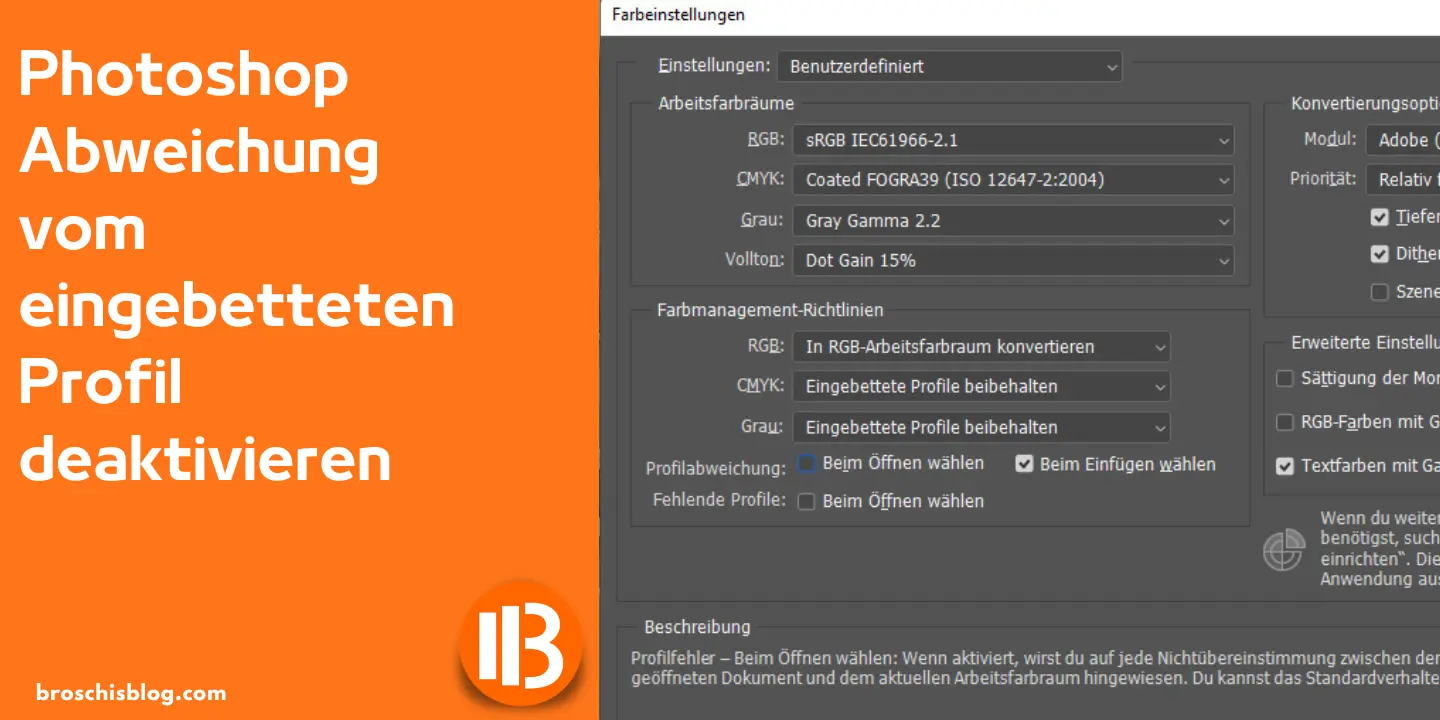
Deaktiviere die Warnmeldung „Abweichung vom eingebetteten Profil“ in Photoshop. Jedes Mal, wenn du ein Foto oder eine RAW-Datei in Adobe Photoshop öffnest, erscheint diese Meldung, die du immer wieder bestätigen musst, um fortzufahren!
Gehe zu den Farbmanagement-Einstellungen und entferne das Häkchen bei „Profilabweichung: Beim Öffnen wählen“. Die Meldung besagt, dass dein Arbeitsfarbraum (sRGB) vom im Bild eingebetteten Farbraum (AdobeRGB) abweicht. Du hast nun die Möglichkeit, entweder deinen Arbeitsfarbraum anzupassen oder den im Bild eingebetteten Farbraum zu verwenden.
Photoshop Warnung „Abweichung vom eingebetteten Profil“ deaktivieren – so geht’s
Navigiere im oberen Menü auf „Bearbeiten“ und wähle „Farbeinstellungen“ aus.
Scrolle im Fenster ganz nach unten zum Bereich „Profilwarnungen“ oder „Warnungen“.
Entferne die Häkchen bei folgenden Optionen:
„Warnung bei fehlendem Profil“
„Warnung bei Profilkonflikt“
Bestätige mit „OK“.
Fertig! Ab sofort erscheinen beim Öffnen von Bildern mit abweichenden oder fehlenden Farbprofilen keine nervigen Warnmeldungen mehr.

Farbprofil in Photoshop einbetten – warum es wichtig ist
Das Einbetten eines Farbprofils in Photoshop bedeutet, dass das Farbprofil direkt in der Bilddatei gespeichert wird. Ein Farbprofil definiert, wie Farben in einem Bild dargestellt werden sollen.
Wenn du ein Farbprofil in Photoshop einbettest, stellst du sicher, dass die Farben deines Bildes auf allen Geräten und in allen Programmen korrekt und einheitlich angezeigt werden – unabhängig vom Farbprofil des jeweiligen Geräts.
Das eingebettete Farbprofil sorgt für eine konsistente und genaue Farbwiedergabe, egal ob dein Bild auf einem Monitor, Smartphone oder in einer anderen Software geöffnet wird. So kannst du sicher sein, dass deine Bilder immer genau so aussehen, wie du sie gestaltet hast.
Farbraum in Photoshop wählen – So triffst du die richtige Entscheidung
Die Wahl des Farbraums in Photoshop hängt maßgeblich vom Verwendungszweck deiner Bilder ab. Je nachdem, ob du Bilder für das Web, den Druck oder die professionelle Fotobearbeitung erstellst, solltest du den passenden Farbraum wählen. Hier die wichtigsten Optionen im Überblick:
sRGB
Der Farbraum sRGB ist der Standard für Bilder im Internet und auf den meisten Bildschirmen. Wenn deine Fotos oder Grafiken hauptsächlich online gezeigt werden oder auf typischen Monitoren dargestellt werden sollen, ist sRGB die beste Wahl. Es garantiert eine breite Kompatibilität und konsistente Farbdarstellung auf den meisten Geräten.Adobe RGB
Adobe RGB bietet einen größeren Farbraum als sRGB und eignet sich besonders für die professionelle Fotografie und den hochwertigen Druck. Wenn du deine Bilder drucken möchtest oder Farbdetails intensiver bearbeiten willst, ist Adobe RGB ideal. Bedenke jedoch, dass nicht alle Bildschirme den vollen Adobe RGB-Farbraum darstellen können.ProPhoto RGB
ProPhoto RGB besitzt den größten Farbumfang und wird vor allem von Profis verwendet, die maximale Flexibilität bei der RAW-Bearbeitung und Druckausgabe benötigen. Dieser Farbraum ist perfekt für anspruchsvolle Fotografen, die feinste Farbnuancen erhalten möchten.
Farbraum an Ausgabegeräte anpassen
Neben der Bildbearbeitung ist es wichtig, die Anforderungen deiner Ausgabegeräte zu berücksichtigen. Beim Druck solltest du den empfohlenen Farbraum deines Druckers verwenden, um optimale Ergebnisse zu erzielen.
Flexibles Arbeiten mit Farbräumen
Photoshop ermöglicht es dir, den Farbraum jederzeit zu ändern und Bilder in unterschiedlichen Farbräumen zu speichern. So kannst du deine Bilder ideal an verschiedene Medien anpassen – ob Web, Druck oder Archivierung.