


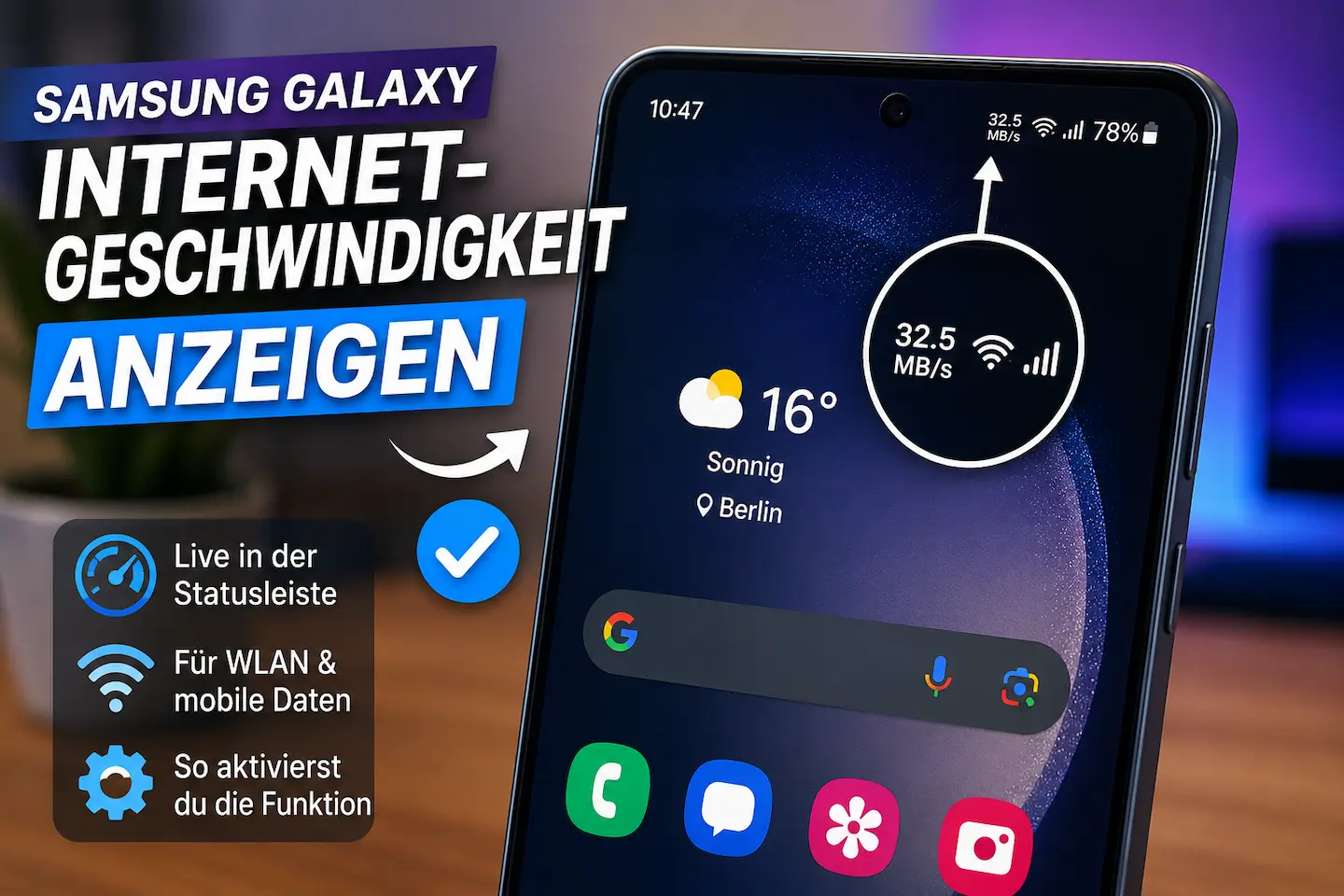
Wer schon einmal auf einen stockenden Stream, einen langsamen Download oder eine plötzlich träge Cloud-Synchronisierung geschaut hat, kennt die entscheidende Frage: Liegt es am WLAN, am Mobilfunknetz oder an der gerade verwendeten App? Samsung liefert für Galaxy-Smartphones mit One UI 9 eine kleine, aber praktische Antwort. Über das Good-Lock-Modul QuickStar lässt sich die aktuell übertragene Netzwerkgeschwindigkeit direkt in der Statusleiste anzeigen.
Wichtig ist der zeitliche Stand dieses Artikels: Am 18. Juli 2026 befindet sich One UI 9 noch in der Beta-Phase. Die Anzeige ist deshalb nicht automatisch auf jedem Galaxy-Gerät verfügbar. Nach Samsungs bisheriger Verteilung ist zunächst vor allem die One-UI-9-Beta auf unterstützten Geräten relevant. Eine allgemeine Freigabe für alle Galaxy-Modelle oder eine rückwirkende Unterstützung älterer One-UI-Versionen ist bislang nicht bestätigt.
Was zeigt Samsung jetzt genau an?
Nach der Aktivierung blendet QuickStar neben den Netzwerk- beziehungsweise Verbindungssymbolen einen laufenden Geschwindigkeitswert ein. Angezeigt wird, wie viele Daten das Smartphone in diesem Moment überträgt. Die Funktion kann sowohl bei einer WLAN-Verbindung als auch bei mobilen Daten sichtbar werden. In den bisher dokumentierten Beta-Versionen wird der Wert als Datenrate dargestellt, etwa in K/s beziehungsweise einer vergleichbaren Einheit.
Das ist etwas anderes als die maximale Geschwindigkeit, die dein Anschluss theoretisch erreichen kann. Wenn gerade keine Daten übertragen werden, kann der Wert sehr niedrig sein oder nahezu verschwinden. Startest du dagegen einen Download, einen Stream oder eine Synchronisierung, steigt die Anzeige entsprechend an. Genau deshalb ist sie als Alltagshinweis nützlich: Sie zeigt nicht nur, dass eine Verbindung besteht, sondern ob sie gerade tatsächlich arbeitet.
Warum die Anzeige im Alltag hilfreich ist
Die normalen WLAN- und Mobilfunksymbole informieren hauptsächlich über die Verbindung beziehungsweise Signalstärke. Ein starkes WLAN-Symbol bedeutet aber nicht automatisch, dass die Internetleitung schnell ist. Umgekehrt kann ein Smartphone trotz mäßiger Anzeige noch ausreichend Daten übertragen.
Mit der neuen Einblendung kannst du typische Situationen schneller einordnen:
- Ein Video puffert, obwohl die Verbindung grundsätzlich besteht.
- Ein Download läuft, aber nur mit sehr geringer Datenrate.
- Eine App lädt Inhalte im Hintergrund und verursacht scheinbar unerklärliche Verzögerungen.
- Das Smartphone hängt noch im WLAN, obwohl du eigentlich mobile Daten erwartest.
- Ein Upload oder eine Cloud-Synchronisierung arbeitet tatsächlich, obwohl auf dem Bildschirm wenig passiert.
Die Anzeige ersetzt dabei keine ausführliche Analyse. Sie hilft dir aber, innerhalb weniger Sekunden zu erkennen, ob gerade Daten fließen. Für eine erste Fehlersuche ist das oft praktischer als der Wechsel in eine zusätzliche Mess-App.
Voraussetzungen am 18. Juli 2026
Die ursprüngliche Einordnung als allgemein verfügbare Funktion war zu optimistisch. Nach dem derzeit bestätigten Beta-Stand brauchst du mehrere Voraussetzungen. One UI 9 basiert auf Android 17 und wird im Rahmen der laufenden Beta zunächst nur für unterstützte Galaxy-Geräte und ausgewählte Märkte angeboten. Samsung hat die neue Anzeige außerdem nicht als eigenständigen Schalter in den normalen One-UI-Einstellungen platziert, sondern in QuickStar integriert.
| Voraussetzung | Aktueller Stand |
|---|---|
| Galaxy-Gerät | Nur kompatible Geräte mit One UI 9 beziehungsweise der laufenden Beta |
| Systemsoftware | One UI 9; ältere One-UI-Versionen sind nicht bestätigt |
| Zusatzsoftware | Samsung Good Lock mit aktualisiertem QuickStar-Modul |
| Verfügbarkeit | Abhängig von Gerät, Region, Beta-Freigabe und Modulversion |
Wenn du One UI 9 nicht angeboten bekommst, lässt sich die Funktion nicht einfach durch einen Schalter erzwingen. Auch eine manuelle Installation von Dateien aus inoffiziellen Quellen würde ich nicht empfehlen. Bei einer Beta können einzelne Good-Lock-Module zudem vorübergehend fehlerhaft arbeiten oder erst nach einem Update funktionieren.
So aktivierst du die Internet-Geschwindigkeitsanzeige
- Öffne auf deinem kompatiblen Galaxy-Smartphone den Galaxy Store und installiere beziehungsweise aktualisiere Good Lock.
- Starte Good Lock und öffne das Modul QuickStar. Falls QuickStar noch fehlt, musst du es zunächst innerhalb von Good Lock installieren.
- Aktualisiere QuickStar auf die für deine One-UI-9-Version verfügbare Fassung.
- Öffne in QuickStar den Bereich „Sichtbarkeit von Indikatorsymbolen“. Die englische Bezeichnung kann je nach Sprache ungefähr „Visibility of Indicator Icons“ lauten.
- Aktiviere den Schalter „Network Speed“ beziehungsweise „Netzwerkgeschwindigkeit“.
- Schließe Good Lock und starte bei Bedarf eine Datenübertragung, um die Anzeige in der Statusleiste zu prüfen.
Die genaue Übersetzung kann sich zwischen Versionen unterscheiden. Entscheidend ist der neue Eintrag für die Netzwerkgeschwindigkeit innerhalb der Sichtbarkeit von Indikatorsymbolen. Wenn der Menüpunkt fehlt, sind in der Regel entweder One UI 9, QuickStar oder die regionale Freigabe nicht passend.
Was die Anzeige nicht leisten kann
Der eingeblendete Wert ist eine Momentaufnahme des aktuellen Datenverkehrs. Er sagt nicht automatisch, wie schnell dein Internetanschluss grundsätzlich ist. Ebenso wenig lässt sich daraus allein ableiten, ob dein Mobilfunkanbieter, dein Router oder ein bestimmter Server die Ursache eines Problems ist.
- Die Anzeige ist kein vollständiger Internet-Geschwindigkeitstest.
- Ping, Latenz, Paketverlust und Stabilität werden nicht separat dargestellt.
- Ein hoher Wert bedeutet nicht zwingend eine gute Reaktionszeit bei Online-Spielen.
- Bei geringer oder pausierter Datenübertragung kann die Anzeige kaum Aussagekraft haben.
- Die Funktion zeigt keinen detaillierten Vergleich zwischen WLAN und Mobilfunk.
- Während der Beta können Darstellung, Bezeichnung und Verhalten noch geändert werden.
Für wen lohnt sich die Funktion?
Besonders praktisch ist die Anzeige für Menschen, die häufig zwischen verschiedenen Netzwerken wechseln oder große Datenmengen übertragen. Dazu gehören etwa Nutzer mit mehreren WLANs, mobile Hotspot-Nutzer, Streaming-Fans und alle, die regelmäßig Cloud-Dienste verwenden.
Auch beim mobilen Spielen kann ein Blick auf die Datenrate helfen, allerdings nur eingeschränkt. Für die Spielqualität ist die Latenz meist wichtiger als die reine Übertragungsgeschwindigkeit. Wer sein Smartphone überwiegend für Messenger, Telefonie und gelegentliches Surfen verwendet, wird den Wert dagegen vermutlich nur selten brauchen.
Samsung holt eine bekannte Android-Funktion nach
Eine dauerhaft sichtbare Netzwerkgeschwindigkeit ist bei manchen Android-Herstellern und in verschiedenen Drittanbieter-Apps schon länger bekannt. Samsungs Vorteil besteht nun darin, dass du auf kompatiblen Geräten keine separate Anzeige-App mehr installieren musst. QuickStar gehört zur Samsung-eigenen Good-Lock-Plattform und lässt sich deshalb vergleichsweise gezielt in die Statusleiste integrieren.
Gleichzeitig bleibt die Lösung vorerst etwas umständlich. Wer die Anzeige sucht, muss wissen, dass sie nicht in den üblichen Netzwerk- oder Statusleisten-Einstellungen steckt. Außerdem hängt ihre Nutzung an One UI 9 und an der jeweiligen QuickStar-Version. Eine direkte Integration in die normalen Systemeinstellungen wäre verständlicher, ist für den aktuellen Stand aber nicht bestätigt.
Fazit
Die neue Internet-Geschwindigkeitsanzeige ist keine spektakuläre Funktion, aber eine sinnvolle Alltagshilfe. Sie macht sichtbar, ob das Galaxy-Smartphone gerade tatsächlich Daten überträgt, und kann dadurch die erste Fehlersuche bei langsamen Downloads oder stockenden Streams beschleunigen. Mehr sollte man von ihr allerdings nicht erwarten: Einen echten Geschwindigkeitstest, eine Latenzanalyse oder eine Diagnose des Netzwerks ersetzt sie nicht.
Am 18. Juli 2026 ist der entscheidende Vorbehalt die noch laufende One-UI-9-Beta. Die Aktivierung über Good Lock und QuickStar funktioniert nur, wenn Gerät, Region, Systemversion und Modul zusammenpassen. Eine endgültige Aussage zur Verfügbarkeit auf älteren Galaxy-Modellen oder zu einer späteren direkten Integration in One UI gibt es noch nicht.
Meine Einschätzung fällt trotzdem positiv aus. Wenn du häufig Downloads, Streams oder Synchronisierungen kontrollierst, ist der kleine Wert in der Statusleiste durchaus nützlich. Für alle anderen bleibt er ein nettes Zusatzfeature. Ich würde deshalb nicht extra wegen dieser Anzeige auf die Beta wechseln, sie bei einer kompatiblen stabilen Freigabe aber ohne Bedenken ausprobieren.

Kommentare
Diskutiere mit
Noch keine Kommentare. Sei der Erste.