


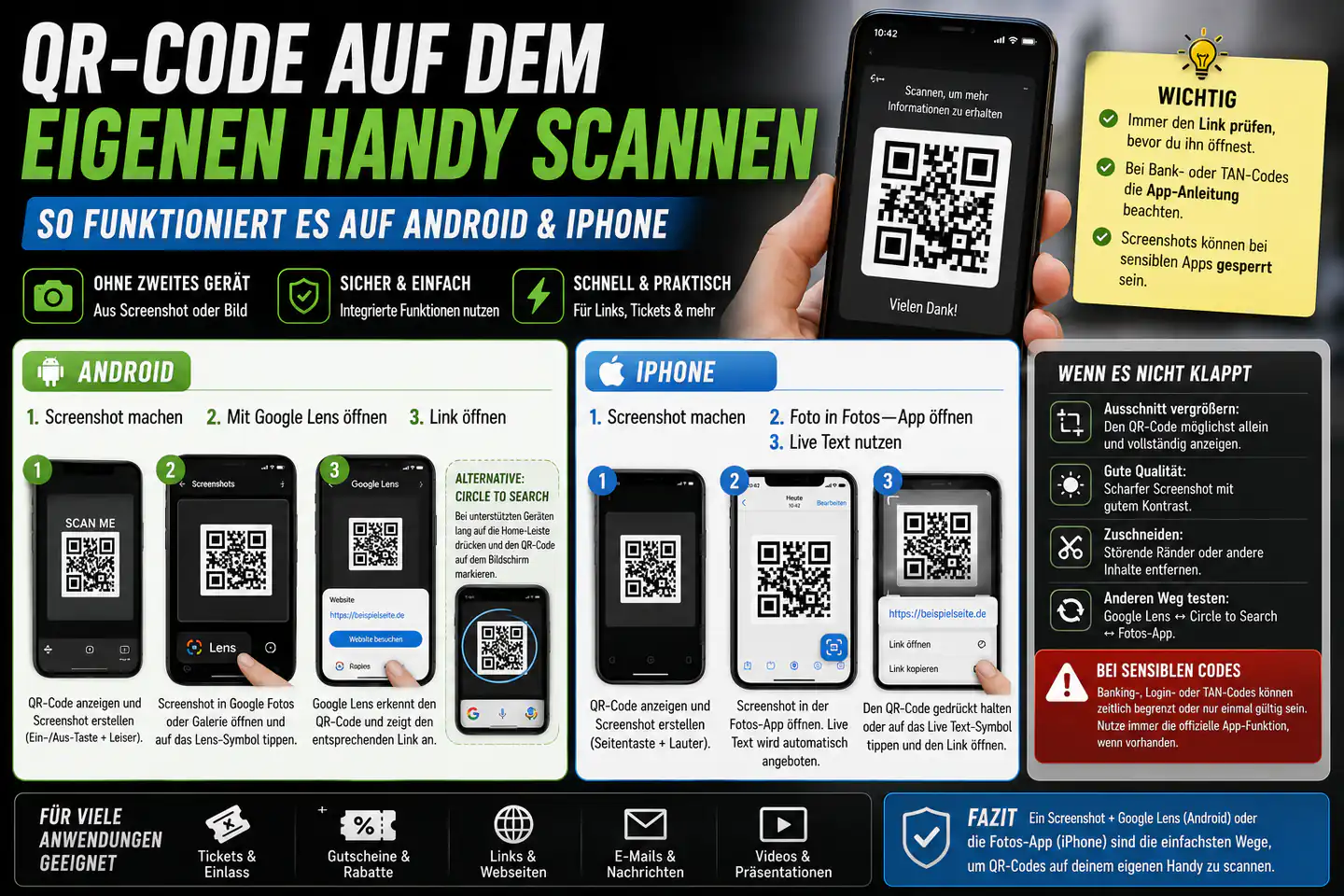
Ein QR-Code auf dem Smartphone klingt zunächst nach einem kleinen technischen Widerspruch: Die Kamera soll den Code scannen, gleichzeitig wird der Code aber bereits auf demselben Display angezeigt. Ein zweites Handy scheint deshalb unvermeidbar. Das stimmt allerdings nicht. Moderne Smartphones können QR-Codes auch aus Screenshots, gespeicherten Bildern oder direkt aus dem aktuellen Bildschirm auslesen.
Auf Android übernehmen diese Aufgabe je nach Gerät Google Lens, Google Fotos oder die Funktion „Circle to Search“. Auf dem iPhone helfen die Fotos-App, Live Text und der integrierte Code-Scanner. Die genaue Bezeichnung kann sich je nach Betriebssystem, Hersteller und Software-Version unterscheiden, das Grundprinzip bleibt aber gleich: Der QR-Code wird als Bild analysiert und nicht mit der Kamera von außen fotografiert.
Warum der QR-Code auf dem eigenen Handy zunächst nicht funktioniert
Die klassische QR-Code-Funktion der Kamera ist für einen Code gedacht, der sich außerhalb des Smartphones befindet. Das kann ein Plakat, ein Bildschirm, eine Rechnung, ein Ticket oder ein anderes Handy sein. Die Kamera erkennt das Muster und blendet anschließend einen Link oder eine andere Aktion ein.
Bei einem QR-Code auf dem eigenen Display kann dieselbe Kamera diesen Vorgang nicht direkt erledigen. Die rückseitige Kamera zeigt in der Regel vom Bildschirm weg, während die Frontkamera den Code zwar theoretisch sehen könnte, aber meist nicht als normale QR-Code-Quelle verwendet wird. Außerdem wäre der Bildausschnitt sehr unpraktisch und die Qualität oft zu gering.
Die bessere Lösung besteht deshalb darin, den angezeigten QR-Code in ein Bild umzuwandeln. Genau das passiert durch einen Screenshot. Anschließend kann eine Bilderkennung prüfen, ob sich im gespeicherten Bild ein QR-Code befindet. Bei neueren Smartphones geschieht dieser Schritt teilweise automatisch.
Das Verfahren eignet sich für viele Situationen: einen QR-Code aus einem Video, einen Code in einer E-Mail, ein digitales Bahnticket, einen Login-Code, einen Gutschein oder eine Grafik aus sozialen Netzwerken. Auch ein QR-Code auf einer Webseite lässt sich auf diese Weise meist problemlos weiterverarbeiten.
Android: QR-Code aus Screenshot oder Galerie mit Google Lens scannen
Auf vielen Android-Smartphones ist Google Lens entweder in Google Fotos, in der Google-App oder direkt in der Galerie integriert. Die Menübezeichnungen können sich bei Samsung, Google Pixel, Xiaomi, Motorola und anderen Herstellern unterscheiden. Der Ablauf ist trotzdem ähnlich.
Der zuverlässige Weg über einen Screenshot
- Öffne die Webseite, Nachricht, E-Mail oder App mit dem QR-Code.
- Erstelle einen Screenshot. Bei vielen Android-Geräten funktioniert das mit der Ein-/Aus-Taste und der Leiser-Taste.
- Öffne den Screenshot in Google Fotos oder in der Galerie.
- Tippe auf das Lens-Symbol oder auf eine Funktion wie „Bild mit Google Lens analysieren“.
- Warte, bis der QR-Code erkannt wird, und öffne den vorgeschlagenen Link erst nach einer kurzen Prüfung.
Google Lens analysiert dabei nicht die Kameraaufnahme, sondern das bereits gespeicherte Bild. Der Code muss also nicht noch einmal von einem anderen Gerät abfotografiert werden. Bei einem klaren Screenshot wird der QR-Code häufig direkt erkannt. Falls mehrere Codes im Bild vorhanden sind, kann es nötig sein, den gewünschten Bereich vorher zuzuschneiden.
Auf einigen Geräten lässt sich ein Bild in der Galerie öffnen und anschließend über das Teilen-Menü an Google Lens übergeben. Bei anderen Smartphones befindet sich Lens als eigenes Symbol am unteren Rand der Bildansicht. Fehlt die Funktion, kann die Google-App eine Alternative sein. Eine zusätzliche QR-Scanner-App ist in vielen Fällen nicht notwendig.
Circle to Search: QR-Code direkt auf dem Bildschirm analysieren
Bei unterstützten Android-Smartphones kann „Circle to Search“ den Inhalt des aktuellen Bildschirms untersuchen. Die Funktion wird je nach Gerät durch langes Drücken der Navigationsleiste oder der Home-Taste gestartet. Danach lässt sich der QR-Code auf dem Bildschirm markieren oder direkt analysieren.
Der Vorteil: Ein separater Screenshot ist nicht immer erforderlich. Der Nachteil: Circle to Search steht nicht auf jedem Android-Gerät zur Verfügung, und die Bedienung kann sich abhängig von Hersteller und Software-Version unterscheiden. Außerdem funktioniert die Analyse nicht in jeder geschützten App. Manche Banking- oder Streaming-Anwendungen verhindern Screenshots oder Bildschirmanalysen aus Sicherheits- und Datenschutzgründen.
Wenn Circle to Search den Code nicht erkennt, bleibt der Screenshot-Weg die bessere Lösung. Ein Bild mit möglichst wenig zusätzlichem Inhalt erleichtert die Erkennung. Besonders wichtig sind ein vollständiger Code, ausreichend Auflösung und ein guter Kontrast zwischen den schwarzen Modulen und dem hellen Hintergrund.
iPhone: QR-Code aus einem gespeicherten Bild erkennen
Auf dem iPhone lässt sich ein QR-Code ebenfalls aus einem Screenshot oder einem gespeicherten Foto auslesen. Dafür ist bei unterstützten Geräten die Bilderkennung von iOS zuständig. Apple nennt diese Funktion Live Text. Sie erkennt Inhalte innerhalb von Fotos und Bildern und kann je nach Inhalt passende Aktionen anbieten.
So funktioniert es in der Fotos-App
- Öffne die Seite oder App, auf der der QR-Code angezeigt wird.
- Erstelle einen Screenshot mit der Seitentaste und der Lauter-Taste.
- Öffne den Screenshot in der Fotos-App.
- Tippe auf das Live-Text-Symbol, falls es eingeblendet wird, oder halte den QR-Code direkt gedrückt.
- Wähle den erkannten Link oder die angebotene Aktion aus.
Je nach iPhone-Modell und iOS-Version erscheint der erkannte Inhalt als anklickbarer Bereich. Manchmal reicht ein längeres Drücken auf den QR-Code. In anderen Fällen muss zunächst das Symbol für die Texterkennung aktiviert werden. Ist Live Text deaktiviert, lässt sich die Funktion unter „Einstellungen“, „Allgemein“ und „Sprache & Region“ einschalten, sofern das Gerät und die verwendete Region die Funktion unterstützen.
Der normale Code-Scanner im Kontrollzentrum ist dagegen für QR-Codes gedacht, die sich vor der Kamera befinden. Er ist deshalb nicht automatisch die richtige Lösung für einen Code, der bereits auf demselben iPhone-Display angezeigt wird. Für gespeicherte Bilder ist die Fotos-App meist der passendere Ansatz.
Was tun, wenn der QR-Code nicht erkannt wird?
Nicht jeder QR-Code lässt sich auf Anhieb auslesen. Das liegt nicht unbedingt am Smartphone. Ein sehr kleiner Code, ein verschwommenes Bild oder eine beschädigte Grafik kann die Erkennung verhindern. Auch ein Screenshot mit vielen eingeblendeten Menüs und Benachrichtigungen erschwert die Analyse.
Vor einem weiteren Versuch lohnt es sich, den Code möglichst groß und sauber darzustellen. Wird er in einem Video gezeigt, kann das Video pausiert und ein Screenshot vom schärfsten Einzelbild erstellt werden. Bei einem Bild aus einer Webseite hilft häufig ein Heranzoomen vor dem Screenshot.
- QR-Code möglichst vollständig sichtbar machen.
- Bild nicht unnötig komprimieren oder über Messenger weiterleiten.
- Störende Ränder und andere Inhalte wegschneiden.
- Auf ausreichenden Kontrast und gute Schärfe achten.
- Bei mehreren Codes nur den relevanten Code im Bild lassen.
Falls die automatische Erkennung weiterhin scheitert, kann ein QR-Scanner verwendet werden, der ausdrücklich Bilder aus der Galerie importieren kann. Dabei sollte eine bekannte und vertrauenswürdige App gewählt werden. Viele einfache Scanner-Apps verlangen mehr Berechtigungen, als für das reine Auslesen eines Codes erforderlich wären.
Manchmal liegt das Problem auch beim QR-Code selbst. Ein abgelaufener Gutschein, ein ungültiger Login-Code oder ein nur für eine bestimmte App bestimmter Code kann zwar technisch erkannt werden, führt aber anschließend trotzdem zu einer Fehlermeldung. Die erfolgreiche Erkennung bedeutet also nicht automatisch, dass der Inhalt noch gültig ist.
Besonderheit bei Banking-, Login- und TAN-Codes
QR-Codes für Banking, Zwei-Faktor-Anmeldungen oder TAN-Verfahren funktionieren anders als gewöhnliche Webseiten-Links. Manche Codes sind zeitlich begrenzt, nur einmal verwendbar oder an eine bestimmte Sitzung gebunden. Ein Screenshot kann technisch ausreichen, aber der dahinterliegende Vorgang kann trotzdem scheitern, wenn der Code bereits abgelaufen ist.
Einige Finanz- und Sicherheits-Apps erlauben außerdem keine Screenshots oder verhindern die Analyse des Bildschirms. Das ist kein Fehler, sondern eine Schutzmaßnahme gegen das Abgreifen sensibler Informationen. In solchen Fällen sollte die offizielle Importfunktion der jeweiligen App verwendet werden. Falls eine solche Funktion nicht vorhanden ist, kann tatsächlich ein zweites Gerät oder ein Computer erforderlich sein.
Besonders vorsichtig ist bei QR-Codes mit unbekanntem Ziel wichtig. Ein QR-Code zeigt nicht auf den ersten Blick, wohin er führt. Vor dem Öffnen sollte geprüft werden, ob die eingeblendete Adresse plausibel ist. Bei Banking- oder Bezahldiensten sollte die Zieladresse exakt zum erwarteten Anbieter passen. Eine bekannte Marke im QR-Code-Bild ist keine Garantie für eine sichere Webseite.
Android oder iPhone: Welche Methode ist am einfachsten?
Die Unterschiede zwischen den Plattformen sind im Alltag kleiner, als es zunächst wirkt. Android bietet mit Google Lens und teilweise Circle to Search mehrere direkte Möglichkeiten. Das iPhone setzt stärker auf die Fotos-App und die integrierte Bilderkennung.
| Situation | Android | iPhone |
|---|---|---|
| QR-Code als Screenshot | Google Fotos oder Galerie mit Google Lens | Fotos-App mit Live Text oder langem Drücken |
| QR-Code auf einer Webseite | Screenshot oder Circle to Search, falls verfügbar | Screenshot und anschließend Fotos-App |
| QR-Code in einem Video | Video pausieren, Screenshot erstellen, Lens verwenden | Video pausieren, Screenshot erstellen, Fotos-App verwenden |
| Code vor dem Smartphone | Kamera oder QR-Scanner | Kamera oder Code-Scanner |
Für beide Systeme gilt: Der Screenshot ist die universellste Methode. Er funktioniert unabhängig davon, ob der QR-Code aus einer E-Mail, einem Messenger, einem Browser, einem sozialen Netzwerk oder einem Video stammt. Die direkte Bildschirmanalyse ist bequemer, aber nicht auf jedem Gerät und in jeder App verfügbar.
Welche Alternativen gibt es, wenn die Erkennung nicht klappt?
Eine zweite Kamera ist nicht die einzige Alternative. Wenn der QR-Code aus einer E-Mail oder einem Messenger stammt, kann das Bild an einen Computer oder ein Tablet weitergeleitet werden. Anschließend lässt sich der Code mit dem Smartphone scannen. Das ist zwar umständlicher, kann bei gesperrten Banking-Apps aber der vorgesehenen Sicherheitslogik entsprechen.
Bei einem QR-Code, der lediglich eine Webseite öffnet, kann außerdem geprüft werden, ob die Zieladresse bereits als normaler Link vorhanden ist. Viele Anbieter zeigen neben dem QR-Code zusätzlich eine ausgeschriebene Internetadresse an. Diese sollte nicht blind abgetippt werden, kann aber eine praktische Alternative sein, wenn die Bilderkennung versagt.
Eine separate Scanner-App ist nur dann sinnvoll, wenn die Systemfunktionen fehlen oder regelmäßig Bilder aus der Galerie verarbeitet werden sollen. Für den gelegentlichen Gebrauch bringt eine zusätzliche App dagegen oft keinen entscheidenden Vorteil. Sie kann sogar Nachteile haben, wenn sie Werbung einblendet, umfangreiche Berechtigungen verlangt oder die Bildanalyse über einen externen Dienst abwickelt.
- Screenshot plus Google Lens oder Fotos-App: beste Standardlösung.
- Circle to Search: bequem, aber nicht auf jedem Android-Gerät verfügbar.
- Weiterleitung an Computer oder Tablet: sinnvoll bei geschützten Apps.
- Separate Scanner-App: nur bei fehlender Systemfunktion oder regelmäßigem Bedarf.
Die Entscheidung hängt damit weniger vom Betriebssystem als vom konkreten Inhalt ab. Ein öffentlicher Webseiten-Link lässt sich meist problemlos aus einem Screenshot öffnen. Ein zeitkritischer Sicherheitscode kann dagegen trotz korrekter Erkennung unbrauchbar sein.
Für wen lohnt sich dieser Trick – und für wen nicht?
Der direkte Scan aus einem Bild ist besonders hilfreich für Nutzer, die häufig digitale Tickets, Gutscheine, Veranstaltungsinformationen oder QR-Codes aus Videos und sozialen Netzwerken verwenden. Auch bei Anleitungen, Präsentationen und Produktverpackungen kann die Funktion Zeit sparen, wenn der Code bereits als Bild auf dem Smartphone vorliegt.
Weniger geeignet ist die Methode für sensible Login- und Banking-Vorgänge, wenn die verwendete App Screenshots blockiert oder die Codes nur wenige Sekunden gültig sind. In solchen Fällen sollte die offizielle Funktion der App Vorrang haben. Ein improvisierter Workaround kann sonst zu einem abgebrochenen Vorgang oder im schlimmsten Fall zu einem Sicherheitsrisiko führen.
Vor dem Öffnen sollte außerdem immer die angezeigte Adresse kontrolliert werden. Das gilt besonders bei QR-Codes aus unbekannten Nachrichten, Kommentaren, Werbeanzeigen oder öffentlichen Aushängen. Der praktische Vorteil des schnellen Scans darf nicht dazu führen, dass ein unbekannter Link ungeprüft geöffnet wird.
Fazit
Ein QR-Code auf dem eigenen Smartphone erfordert normalerweise kein zweites Gerät. Der einfachste Weg besteht darin, einen Screenshot anzulegen und das Bild anschließend analysieren zu lassen. Auf Android übernimmt diese Aufgabe meist Google Lens in Google Fotos oder der Galerie. Auf unterstützten Geräten kann Circle to Search den Code sogar direkt aus dem aktuellen Bildschirm erkennen. Beim iPhone führt der Weg in der Regel über die Fotos-App und Live Text.
Die Methode funktioniert besonders gut bei klaren, ausreichend großen QR-Codes aus Webseiten, Videos, E-Mails und Messengern. Wenn die Erkennung scheitert, helfen ein größerer Bildausschnitt, ein schärferer Screenshot oder das Zuschneiden auf den eigentlichen Code. Eine zusätzliche Scanner-App ist dafür meistens nicht erforderlich.
Bei Banking-, TAN- und Login-Codes gelten allerdings besondere Regeln. Dort können Screenshots blockiert, Codes nur einmal verwendet oder Sitzungen an ein bestimmtes Gerät gebunden sein. Für solche Fälle bleibt die offizielle App-Funktion die bessere Wahl. Aus meiner Sicht ist der Screenshot-Trick deshalb vor allem eine praktische Alltagshilfe und kein Ersatz für Sicherheitsmechanismen.




Kommentare
Diskutiere mit
Noch keine Kommentare. Sei der Erste.