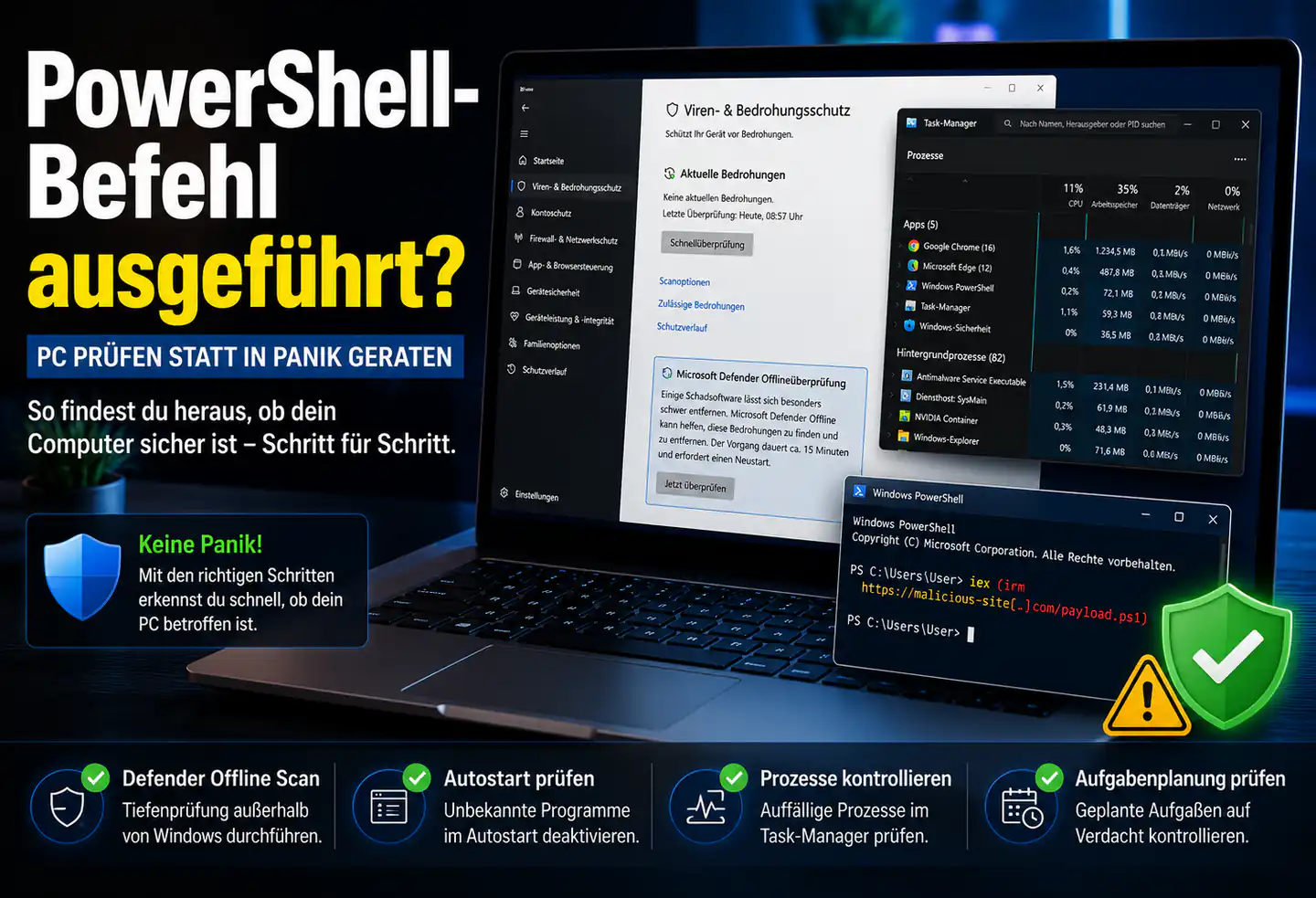








Ein unbekannter PowerShell-Befehl kann verunsichern. Besonders problematisch sind Situationen, in denen eine Webseite, ein Forum oder ein vermeintlicher Support-Hinweis dazu auffordert, Text in ein Terminal zu kopieren und mit Administratorrechten auszuführen. Solche Anweisungen können Teil einer ClickFix-Masche sein. Dabei wird ein technisches Problem nur vorgetäuscht, während der Nutzer selbst einen möglicherweise schädlichen Befehl startet.
Wichtig ist aber eine sachliche Unterscheidung: PowerShell selbst ist kein Virus. PowerShell ist ein legitimes Werkzeug von Windows, das Administratoren, Entwicklern und erfahrenen Nutzern für Automatisierung und Wartung dient. Dass ein Befehl in PowerShell ausgeführt wurde, beweist daher noch nicht, dass der Computer infiziert ist. Das Risiko hängt vollständig vom konkreten Befehl und seinen Auswirkungen ab.
Dieser Ratgeber zeigt, wie du nach einem unbekannten PowerShell-Befehl sinnvoll vorgehst. Die Schritte gelten grundsätzlich für Windows 10 und Windows 11. Sie ersetzen keine forensische Untersuchung in besonders sensiblen Fällen, geben normalen Privatanwendern aber eine gute und ruhige Orientierung.
Warum unbekannte PowerShell-Befehle kritisch sind
Angreifer setzen häufig nicht nur auf technische Schwachstellen, sondern auch auf soziale Manipulation. Ein Nutzer sieht beispielsweise eine Fehlermeldung, eine angebliche Sicherheitsprüfung oder eine Anleitung zur Behebung eines Login-Problems. Statt eine Datei herunterzuladen, soll er einen Befehl aus der Zwischenablage in PowerShell, die Eingabeaufforderung oder das Windows-Ausführen-Fenster einfügen.
Diese Vorgehensweise ist gefährlich, weil der Nutzer den entscheidenden Schritt selbst ausführt. Sicherheitswarnungen werden dadurch leichter übergangen. Besonders kritisch wird es, wenn zusätzlich Administratorrechte verlangt werden. Ein Prozess mit erhöhten Rechten kann deutlich mehr am System verändern als ein normales Benutzerkonto.
Die Bezeichnung ClickFix beschreibt dabei keine einzelne Schadsoftware, sondern eine Methode der Täuschung. Sie kann auf gefälschten Webseiten, in Werbeanzeigen, auf kompromittierten Seiten, in Foren oder in Nachrichten auftauchen. Auch ein Hinweis in einem Steam-Forum ist nicht automatisch vertrauenswürdig, nur weil Steam als Plattform bekannt ist.
Ein PowerShell-Befehl kann harmlose Informationen anzeigen, eine Systemeinstellung verändern, eine Datei herunterladen oder ein weiteres Skript starten. Ohne den exakten Befehl lässt sich deshalb keine belastbare Aussage über das Risiko treffen. Ein pauschales Urteil wie „PowerShell ist gefährlich“ wäre ebenso falsch wie die Annahme, jeder ausgeführte Befehl sei harmlos.
Ruhe bewahren und nichts überstürzen
Der erste Schritt besteht nicht darin, Windows sofort neu zu installieren. Eine Neuinstallation kann zwar in bestimmten Fällen sinnvoll sein, sie beseitigt aber nicht automatisch alle Folgeprobleme. Außerdem können wichtige Beweise, Protokolle oder Informationen darüber verloren gehen, was tatsächlich passiert ist.
Wenn der Befehl unbekannt war und mit Administratorrechten ausgeführt wurde, kann eine vorübergehende Trennung vom Internet sinnvoll sein. Deaktiviere dafür WLAN oder ziehe das Netzwerkkabel ab. Dadurch wird eine mögliche Kommunikation mit einem entfernten Server unterbrochen. Das ist keine Garantie gegen Schäden, reduziert aber die Möglichkeit weiterer Datenübertragungen oder Nachladen von Komponenten.
Bei einem Arbeitsgerät, einem Rechner mit Kundendaten oder einem Computer, auf dem Online-Banking genutzt wird, solltest du zusätzlich den zuständigen IT-Support oder eine fachkundige Person einbeziehen. Für einen privaten PC ist es zunächst hilfreich, den ungefähren Zeitpunkt zu notieren und den ausgeführten Befehl – sofern noch sichtbar oder kopierbar – nicht weiter auszuführen.
- Internetverbindung bei ernsthaftem Verdacht vorübergehend trennen.
- Den unbekannten Befehl nicht erneut starten und nicht weiterverbreiten.
- Offene Arbeit speichern, aber keine sensiblen Konten unnötig öffnen.
- Zeitpunkt, Webseite und sichtbare Fehlermeldungen notieren.
- Bei Firmen- oder besonders sensiblen Geräten professionelle Hilfe holen.
Vermeide es, aus einzelnen Auffälligkeiten sofort eine Infektion abzuleiten. Ein langsamer Rechner, ein laufender Prozess oder eine hohe CPU-Auslastung kann viele harmlose Ursachen haben. Entscheidend ist das Gesamtbild.
Welche Gefahr besteht nach einem unbekannten PowerShell-Befehl?
Die möglichen Folgen hängen vom Inhalt des Befehls, den vorhandenen Rechten und dem Zustand des Systems ab. Ein Befehl kann zum Beispiel eine Datei aus dem Internet laden und anschließend ausführen. Er kann auch weitere PowerShell-Kommandos starten, Einstellungen verändern oder Daten aus bestimmten Verzeichnissen auslesen.
Mögliche Veränderungen betreffen unter anderem den Autostart, die Registry, geplante Aufgaben oder Benutzerordner. Schadsoftware kann versuchen, sich beim Windows-Start erneut zu laden. Dafür werden nicht immer spektakuläre Dateien verwendet. Manchmal reichen unauffällige Einträge oder Aufgaben mit scheinbar technischen Namen.
Eine weitere Möglichkeit ist der Missbrauch der Rechenleistung. Ein Kryptominer verwendet CPU oder GPU, um digitale Währungen zu berechnen. Dadurch kann der Rechner dauerhaft stärker ausgelastet sein, langsamer reagieren, wärmer werden oder mehr Strom verbrauchen. Ein Kryptominer ist allerdings nicht die einzige Erklärung für hohe Auslastung.
Der Begriff XMRig wird in diesem Zusammenhang häufig genannt. XMRig ist eine legitime Mining-Software, die jedoch von Angreifern missbraucht werden kann, wenn sie ohne Zustimmung des Besitzers auf einem Rechner läuft. Der Name allein beweist deshalb noch keine Infektion. Entscheidend sind Speicherort, Startmechanismus, Anbieter, Signatur und das Verhalten des Prozesses.
Schwerwiegender wäre eine Backdoor. Damit ist allgemein ein Zugang gemeint, der einem Angreifer später erneut Zugriff ermöglichen kann. Ob eine solche Funktion vorhanden ist, lässt sich nicht zuverlässig durch einen kurzen Blick auf den Task-Manager feststellen. Bei konkreten Hinweisen auf Datendiebstahl oder Fernzugriff ist professionelle Analyse sinnvoll.
Windows Defender Offline Scan durchführen
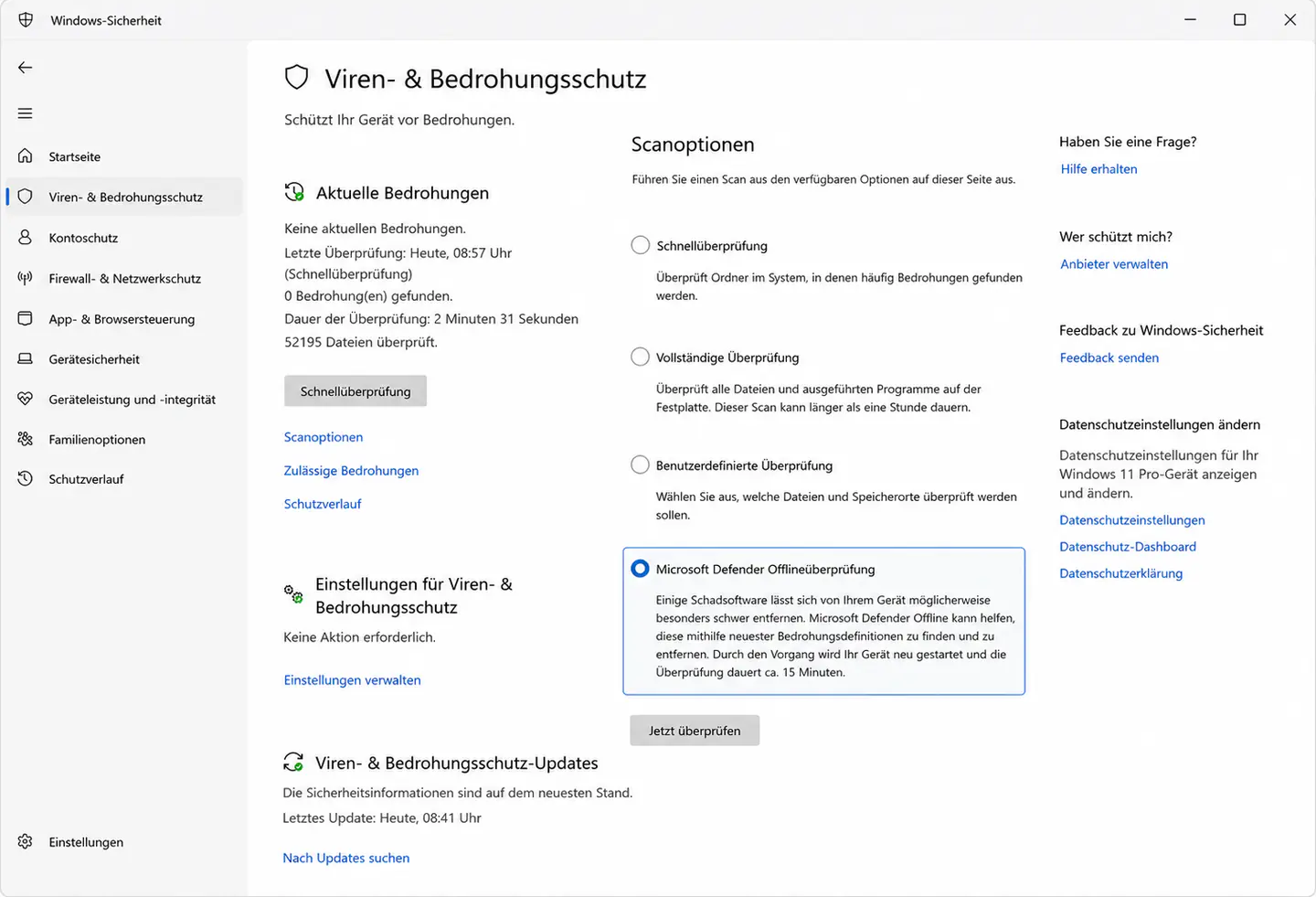
Der wichtigste erste Prüfschritt ist der Microsoft Defender Offline Scan. Dieser Scan startet den Rechner neu und untersucht das System in einer speziellen Umgebung außerhalb des normalen Windows-Betriebs. Dadurch können bestimmte Schadprogramme schlechter aktiv bleiben oder sich während der Prüfung verstecken.
Unter Windows 11 und Windows 10 findest du die Funktion grundsätzlich über Windows Sicherheit. Die Bezeichnungen können je nach Version und installierten Sicherheitsprodukten leicht abweichen.
- Öffne das Startmenü und suche nach Windows-Sicherheit.
- Öffne den Bereich Viren- & Bedrohungsschutz.
- Wähle unter den verfügbaren Prüfoptionen den Punkt Scanoptionen.
- Markiere Microsoft Defender Offlineüberprüfung beziehungsweise Microsoft Defender Offline Scan.
- Starte die Prüfung und bestätige den anschließenden Neustart.
- Speichere vorher offene Dokumente, da Windows den Computer automatisch neu startet.
Während des Offline Scans steht Windows nicht wie gewohnt zur Verfügung. Nach Abschluss startet der Computer wieder. Die Ergebnisse findest du anschließend in Windows-Sicherheit unter dem Schutzverlauf.
Der Scan ist besonders hilfreich, wenn der Verdacht besteht, dass sich eine Schadsoftware beim laufenden Windows versteckt oder einen normalen Scan behindert. Er ist jedoch kein magischer Beweis, dass ein System sicher oder unsicher ist. Kein einzelner Virenscan erkennt jede denkbare Veränderung, und ein unauffälliges Ergebnis schließt nicht jedes Risiko aus.
Windows Defender aktualisieren und vollständigen Scan starten
Vor einer zusätzlichen Prüfung solltest du sicherstellen, dass Microsoft Defender aktuelle Sicherheitsinformationen verwendet. Öffne dazu Windows-Sicherheit, gehe zu Viren- & Bedrohungsschutz und suche nach Updates für den Schutz. Je nach Windows-Version befindet sich die Funktion im Bereich für Schutzupdates.
Aktuelle Signaturen und Erkennungsregeln sind wichtig, weil sich Schadsoftware laufend verändert. Ein veralteter Virenschutz kann deshalb weniger zuverlässig arbeiten als ein aktualisiertes System.
Nach dem Update ist ein vollständiger Scan sinnvoll. Anders als eine schnelle Prüfung untersucht er deutlich mehr Dateien und Bereiche. Das kann bei großen Festplatten längere Zeit dauern. Währenddessen kann der Computer langsamer reagieren.
Falls ein anderes Antivirenprogramm installiert ist, kann Microsoft Defender teilweise oder vollständig in einen eingeschränkten Zustand wechseln. Prüfe daher in Windows-Sicherheit, welches Produkt aktuell für den Echtzeitschutz zuständig ist. Mehrere parallel aktive Virenschutzprogramme können sich gegenseitig stören.
Autostart im Task-Manager überprüfen
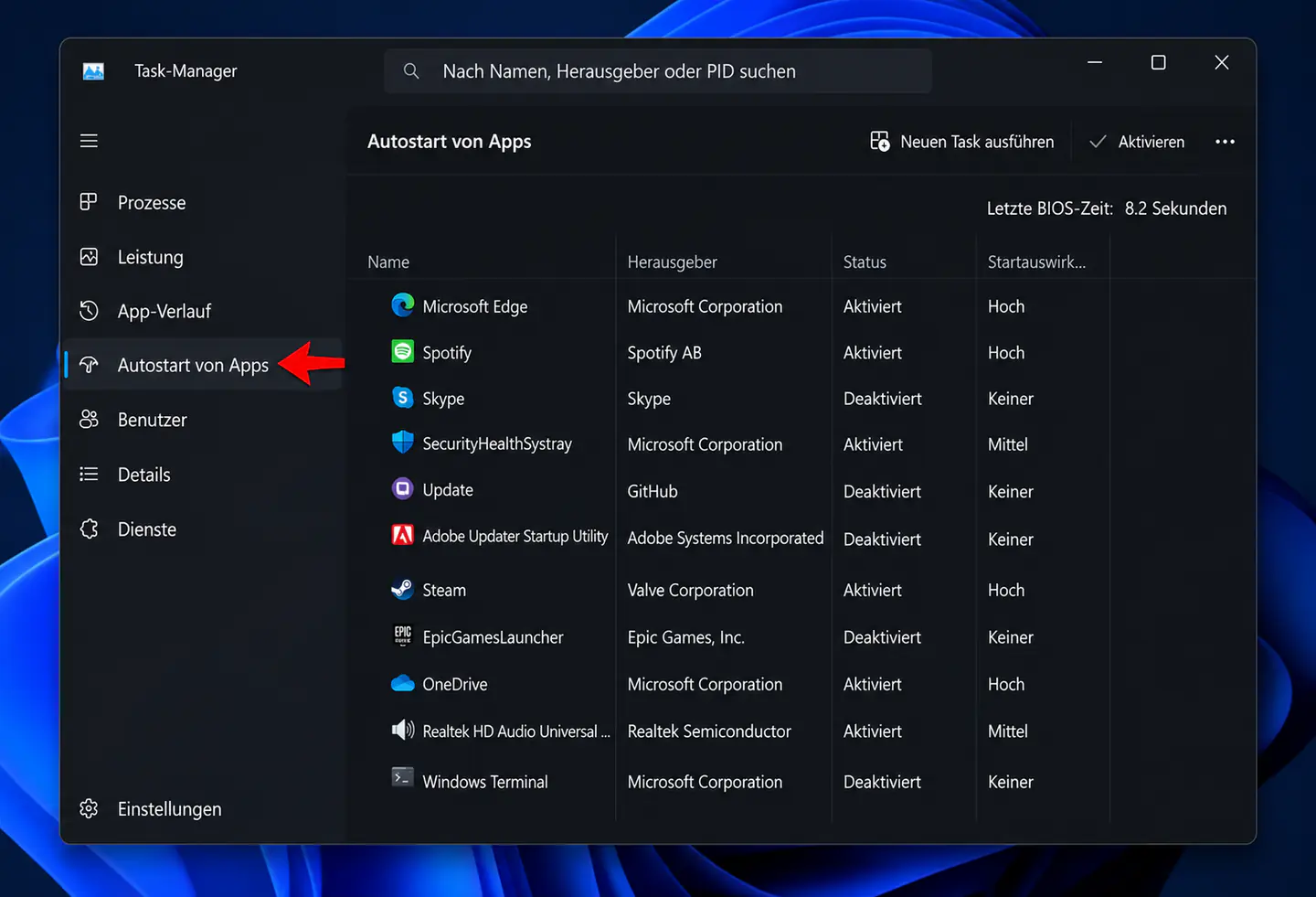
Viele Programme dürfen beim Anmelden automatisch starten. Das ist bei Cloud-Diensten, Treibern, Grafikkartensoftware oder Kommunikationsprogrammen normal. Nach einem unbekannten PowerShell-Befehl lohnt sich trotzdem ein Blick in den Autostart.
- Drücke Strg + Umschalt + Esc, um den Task-Manager zu öffnen.
- Falls nötig, wähle die Ansicht mit weiteren Details.
- Öffne den Bereich Autostart-Apps beziehungsweise Autostart.
- Sortiere die Einträge bei Bedarf nach Name, Herausgeber oder Startauswirkung.
- Prüfe unbekannte Einträge, ohne sie vorschnell zu löschen.
Auffällig können ein fehlender Herausgeber, ein ungewöhnlicher Dateipfad oder ein Eintrag sein, der zeitlich genau nach dem Vorfall aufgetaucht ist. Auch kryptische Namen verdienen eine nähere Prüfung. Das bedeutet jedoch nicht, dass jeder unbekannte Eintrag Schadsoftware ist. Windows, Treiber und legitime Programme verwenden teilweise technische Namen.
Bei Unsicherheit kannst du einen Autostart-Eintrag zunächst deaktivieren, statt die zugehörige Datei zu löschen. Dadurch lässt sich beobachten, ob sich das Verhalten verändert. Vorher sollte der Speicherort geprüft werden. Dateien in typischen Windows- oder Programmordnern sind nicht automatisch sicher, aber ein zufälliger Ordner im Benutzerprofil kann eine nähere Untersuchung rechtfertigen.
Laufende Prozesse kontrollieren
Der Task-Manager zeigt, welche Prozesse gerade aktiv sind. Achte auf ungewöhnlich hohe CPU-, RAM- oder Datenträgerauslastung. Ein Prozess, der dauerhaft sehr viel Rechenleistung verwendet, kann ein Hinweis auf einen Kryptominer oder eine andere unerwünschte Aktivität sein.
Hohe Auslastung bedeutet aber nicht automatisch Malware. Windows-Updates, Virenscans, Spiele, Videobearbeitung, Browser-Tabs oder Cloud-Synchronisation können ebenfalls erhebliche Ressourcen benötigen. Entscheidend ist, ob die Auslastung ohne erkennbaren Grund dauerhaft anhält und ob weitere Auffälligkeiten hinzukommen.
Über das Kontextmenü eines Prozesses kannst du unter Umständen den Dateispeicherort öffnen oder nach dem Namen suchen. Beende jedoch keine wichtigen Windows-Prozesse nur deshalb, weil ihr Name unbekannt klingt. Das kann zu Instabilität führen und liefert normalerweise keine zuverlässige Bereinigung.
Bei einem möglichen XMRig-Prozess sollte nicht allein der Prozessname bewertet werden. Prüfe, ob das Programm bewusst installiert wurde, von welchem Speicherort es gestartet wird und ob ein Miner tatsächlich aktiv arbeitet. Eine unbekannte Datei mit diesem Namen ist verdächtig, aber die abschließende Bewertung sollte durch Defender oder eine fachkundige Analyse erfolgen.
Geplante Aufgaben kontrollieren
Die Aufgabenplanung kann Programme zu bestimmten Zeitpunkten oder Ereignissen starten. Dazu gehören beispielsweise die Anmeldung eines Benutzers, der Systemstart oder wiederkehrende Zeitintervalle. Solche Aufgaben sind ein legitimer Bestandteil von Windows, werden aber auch von Schadsoftware zur dauerhaften Ausführung genutzt.
- Öffne das Startmenü und suche nach Aufgabenplanung.
- Öffne die Aufgabenplanungsbibliothek.
- Prüfe Aufgaben mit ungewöhnlichen Namen oder kürzlich geändertem Datum.
- Sieh dir unter den Eigenschaften den Auslöser und die Aktion an.
- Achte besonders auf Aktionen, die PowerShell, Skripte oder Dateien aus ungewöhnlichen Ordnern starten.
Eine einzelne verdächtig wirkende Aufgabe ist noch kein Beweis. Herstellerprogramme, Treiber und Windows-Komponenten legen regelmäßig Aufgaben an. Kritischer wird es, wenn Name, Herausgeber, Speicherort und Erstellungszeitpunkt nicht plausibel zusammenpassen.
Deaktiviere eine Aufgabe bei Unsicherheit zunächst, anstatt sie sofort zu löschen. So bleibt die Information erhalten und der automatische Start wird unterbrochen. Bei einem Firmenrechner sollte dieser Schritt mit der IT abgestimmt werden, weil auch legitime Verwaltungssoftware betroffen sein kann.
Installierte Programme und die Registry überprüfen
Öffne in Windows die Einstellungen und gehe zu Apps. Dort kannst du installierte Anwendungen und teilweise das Installationsdatum prüfen. In älteren Windows-Ansichten findest du Programme auch über „Apps und Features“ oder „Programme und Features“.
Achte auf Software, die du nicht kennst und die ungefähr zum Zeitpunkt des PowerShell-Befehls installiert wurde. Ein unbekanntes Programm sollte nicht allein wegen seines Namens entfernt werden. Prüfe zunächst den Herausgeber, den Installationsort und ob ein anderer Nutzer des Computers die Anwendung bewusst installiert hat.
Die Registry enthält Einstellungen, unter anderem für Autostart und Systemkomponenten. Sie ist ein mächtiges Verwaltungswerkzeug und sollte nicht wahllos bearbeitet werden. Ungeprüfte Änderungen können dazu führen, dass Programme oder Windows-Funktionen nicht mehr funktionieren.
Für normale Nutzer ist es deshalb sinnvoller, zunächst Windows-Sicherheit, Autostart, Aufgabenplanung und installierte Programme zu prüfen. Eine manuelle Suche in der Registry kann bei konkreten Hinweisen hilfreich sein, sollte aber möglichst durch eine fachkundige Person erfolgen.
Browser überprüfen
Ein unbekannter Befehl kann mit einem Browser-Vorfall zusammenhängen. Prüfe deshalb die installierten Erweiterungen. Entferne Erweiterungen, die du nicht kennst oder nicht mehr benötigst. Besonders kritisch sind Erweiterungen, die Suchanfragen umleiten, neue Tabs öffnen oder Inhalte verändern.
Kontrolliere außerdem Startseite, Standardsuchmaschine und gespeicherte Benachrichtigungsberechtigungen. Eine Webseite kann dazu gebracht haben, Benachrichtigungen zu senden, die später wie Windows-Warnungen aussehen. Solche Mitteilungen sind nicht automatisch ein Beweis für eine Infektion.
Wenn der Browser sich ungewöhnlich verhält, kannst du die Einstellungen zurücksetzen. Vorher solltest du prüfen, ob wichtige Passwörter oder Synchronisationsdaten gesichert sind. Ein Browser-Reset entfernt nicht automatisch Schadsoftware aus Windows, kann aber manipulierte Browserkonfigurationen zurücksetzen.
Passwörter ändern – wann ist das sinnvoll?
Ob Passwörter geändert werden müssen, hängt von den ausgeführten Aktionen und den beobachteten Symptomen ab. Wenn der Befehl offensichtlich Daten aus Browsern, Passwortspeichern oder bestimmten Benutzerordnern ausgelesen haben könnte, solltest du besonders wichtige Konten von einem anderen, vertrauenswürdigen Gerät aus absichern.
Priorität haben E-Mail-Konto, Microsoft-Konto, Banking, Zahlungsdienste, Passwortmanager und Konten mit Zugriff auf persönliche oder berufliche Daten. Aktiviere zusätzlich die Zwei-Faktor-Authentifizierung, sofern sie angeboten wird. Verwende für jedes Konto ein eigenes Passwort.
Wenn lediglich ein harmloser Befehl ausgeführt wurde und keine Anzeichen für Datenzugriff oder Schadsoftware bestehen, ist ein sofortiger Austausch sämtlicher Passwörter nicht zwingend. Bei Unsicherheit ist ein abgestuftes Vorgehen sinnvoller als hektische Massenänderungen.
Muss Windows neu installiert werden?
Eine Neuinstallation ist nicht nach jedem unbekannten PowerShell-Befehl erforderlich. Wenn der konkrete Befehl bekannt und harmlos ist, ein aktueller Defender Offline Scan keine Bedrohung findet und keine verdächtigen Veränderungen erkennbar sind, reicht meist eine gründliche Prüfung und anschließende Beobachtung.
Eine Neuinstallation oder ein Zurücksetzen kann sinnvoll werden, wenn eine aktive Infektion nicht zuverlässig entfernt werden kann, Schadsoftware immer wieder auftaucht, Sicherheitsfunktionen manipuliert wurden oder Hinweise auf einen dauerhaften Fremdzugriff bestehen. Auch bei besonders sensiblen Daten kann eine vollständige Neuinstallation aus Sicherheitsgründen angemessen sein.
Vorher müssen persönliche Dateien gesichert und die Sicherung auf Schadsoftware geprüft werden. Ein Backup, das bereits während einer Infektion erstellt wurde, ist nicht automatisch vertrauenswürdig. Programme sollten nach der Neuinstallation aus offiziellen Quellen neu bezogen werden.
Bei einem wichtigen Arbeitsgerät sollte die Entscheidung nicht allein anhand eines Internetartikels getroffen werden. Eine professionelle Analyse kann klären, ob eine Neuinstallation tatsächlich notwendig ist.
Wie lassen sich solche Angriffe künftig vermeiden?
Die wichtigste Schutzmaßnahme besteht darin, unbekannte Befehle nicht blind zu kopieren. Das gilt unabhängig davon, ob der Text aus einem Steam-Forum, einer Suchmaschine, einem Chat, einem Video oder einer Supportseite stammt.
- Keine PowerShell-Befehle ausführen, deren Bedeutung nicht verstanden wird.
- Administratorrechte nur erteilen, wenn Quelle und Zweck eindeutig vertrauenswürdig sind.
- Bei angeblichen Captchas oder Sicherheitsprüfungen keine Terminalbefehle einfügen.
- Webseitenadresse, Schreibweise und Kontext sorgfältig prüfen.
- Windows, Browser und installierte Programme aktuell halten.
- Ungewöhnliche Warnungen nicht über bereitgestellte Befehle „beheben“.
Ein legitimes Captcha verlangt normalerweise keine Eingabe eines PowerShell-Befehls. Auch echte Supportmitarbeiter sollten nicht ohne nachvollziehbaren Grund dazu auffordern, unbekannten Code mit Administratorrechten auszuführen. Wenn eine Anleitung Druck erzeugt oder mit einer angeblichen sofortigen Sperre droht, ist besondere Vorsicht angebracht.
FAQ
Ist PowerShell gefährlich?
PowerShell ist ein legitimes Werkzeug von Windows und nicht grundsätzlich gefährlich. Wie bei einer Eingabeaufforderung hängt das Risiko vom ausgeführten Befehl ab. PowerShell kann allerdings weitreichende Systemaktionen ausführen, weshalb unbekannte Befehle kritisch geprüft werden sollten.
Reicht Windows Defender aus?
Microsoft Defender bietet einen wichtigen Grundschutz und kann viele bekannte Bedrohungen erkennen. Ein Scan ist jedoch keine absolute Garantie. Bei anhaltenden Symptomen, konkretem Verdacht auf Datendiebstahl oder einem möglicherweise kompromittierten Arbeitsgerät sollte zusätzliche fachkundige Hilfe eingeholt werden.
Was ist ein Defender Offline Scan?
Der Windows Defender Offline Scan startet den Computer in einer speziellen Umgebung außerhalb des normalen Windows-Betriebs. Dadurch kann er bestimmte Bedrohungen prüfen, die sich im laufenden System verstecken könnten. Vor dem Start müssen offene Dateien gespeichert werden, weil Windows neu startet.
Muss ich Windows nach einem PowerShell-Befehl neu installieren?
Nein, nicht automatisch. Eine Neuinstallation hängt davon ab, was der Befehl getan hat, ob eine Bedrohung erkannt wurde und ob sich verdächtige Veränderungen feststellen lassen. Ohne konkrete Hinweise ist zunächst eine systematische Prüfung sinnvoll.
Was ist ein Kryptominer?
Ein Kryptominer nutzt Rechenleistung, um Berechnungen für digitale Währungen auszuführen. Wenn dies ohne Zustimmung des Besitzers geschieht, kann der Rechner langsamer werden, stärker ausgelastet sein und mehr Strom verbrauchen. Hohe CPU-Auslastung allein beweist aber keinen Kryptominer.
Was ist XMRig?
XMRig ist eine Software für Mining, die auch legal eingesetzt werden kann. Angreifer können solche Programme jedoch heimlich auf fremden Rechnern betreiben. Der Name XMRig allein reicht nicht für eine sichere Bewertung. Speicherort, Startmechanismus, Herkunft und Systemverhalten müssen gemeinsam betrachtet werden.
Ist Steam gehackt, wenn in einem Steam-Forum ein PowerShell-Befehl steht?
Nicht zwingend. Ein Forum kann von Nutzern erstellte Inhalte enthalten, und ein einzelner schädlicher Beitrag beweist keinen Angriff auf die gesamte Plattform. Trotzdem sollten Befehle aus Foren niemals blind ausgeführt werden. Entscheidend sind Quelle, Kontext und der genaue Inhalt des Befehls.
Kann ich einen PowerShell-Befehl rückgängig machen?
Das hängt vom Befehl ab. Manche Änderungen lassen sich zurücksetzen, andere nicht ohne Weiteres. Ein Download oder die Ausführung eines Skripts kann bereits weitere Aktionen ausgelöst haben. Deshalb ist es besser, den Befehl nicht erneut auszuführen und zunächst zu analysieren, was passiert sein könnte.
Wie erkenne ich einen Kryptominer?
Hinweise können eine dauerhaft hohe CPU- oder GPU-Auslastung, ungewöhnliche Lüfteraktivität, starke Wärmeentwicklung und ein hoher Stromverbrauch sein. Diese Symptome haben jedoch auch harmlose Ursachen. Prüfe Prozesse, Speicherorte, Autostart und Aufgabenplanung und führe einen aktuellen Malware-Scan durch.
Wie erkenne ich einen Backdoor-Trojaner?
Eine Backdoor lässt sich nicht zuverlässig an einem einzelnen sichtbaren Symptom erkennen. Verdächtige Kontozugriffe, unbekannte Fernwartungssoftware, neue Benutzerkonten oder wiederkehrende Verbindungen können Hinweise sein. Bei einem konkreten Verdacht sollte eine professionelle Untersuchung erfolgen, insbesondere wenn vertrauliche Daten betroffen sind.
Sollte ich nach einem unbekannten Befehl alle Passwörter ändern?
Nicht immer. Wenn der Befehl möglicherweise Browserdaten, Zugangsdaten oder persönliche Dateien ausgelesen hat, ist eine Änderung wichtiger Passwörter von einem vertrauenswürdigen Gerät sinnvoll. Ohne solche Hinweise ist ein abgestuftes Vorgehen angemessener. Besonders wichtig sind E-Mail, Microsoft-Konto, Banking, Zahlungsdienste und Passwortmanager.
Kann hohe CPU-Auslastung Malware bedeuten?
Sie kann ein Hinweis sein, muss es aber nicht. Windows-Updates, Virenscans, Spiele und rechenintensive Programme können ebenfalls hohe Last verursachen. Aussagekräftiger wird die Beobachtung, wenn die Auslastung dauerhaft ohne erkennbaren Grund besteht und ein unbekannter Prozess dafür verantwortlich ist.
Soll ich verdächtige Dateien sofort löschen?
Das ist nicht grundsätzlich ratsam. Eine Datei kann zu Windows oder einem legitimen Programm gehören, auch wenn ihr Name unbekannt ist. Außerdem können manuelles Löschen und unvollständige Bereinigung dazu führen, dass wichtige Hinweise verloren gehen. Besser ist zunächst eine Prüfung mit Windows-Sicherheit oder durch eine fachkundige Person.
Was soll ich tun, wenn Defender nichts findet, der PC sich aber weiterhin merkwürdig verhält?
Führe zunächst Updates und einen vollständigen Scan durch und prüfe Autostart, Aufgabenplanung, installierte Programme und Browser. Bleiben ungewöhnliche Symptome bestehen, sollte eine zweite Sicherheitsprüfung oder professionelle Analyse erfolgen. Bei sensiblen Konten ist es sinnvoll, die Zugangsdaten von einem anderen Gerät aus abzusichern.
Fazit
Ein ausgeführter PowerShell-Befehl ist ein Grund für eine sorgfältige Prüfung, aber kein automatischer Beweis für eine Infektion. PowerShell ist ein normales Windows-Werkzeug. Entscheidend sind der genaue Inhalt des Befehls, die verwendeten Rechte und die Veränderungen, die danach auf dem PC aufgetreten sind.
Für die meisten privaten Nutzer ist ein ruhiges, schrittweises Vorgehen sinnvoll: Internetverbindung bei ernsthaftem Verdacht vorübergehend trennen, Windows Defender aktualisieren, den Defender Offline Scan ausführen und anschließend Autostart, Prozesse, Aufgabenplanung, installierte Programme sowie Browser kontrollieren.
Eine Neuinstallation sollte nicht reflexartig erfolgen. Sie kann bei einer nicht zuverlässig entfernbaren Infektion oder besonders schützenswerten Daten die richtige Entscheidung sein, ist nach einem unbekannten Befehl allein aber normalerweise nicht automatisch notwendig. Wer Warnsignale ernst nimmt, unbekannte Befehle künftig nicht blind kopiert und Administratorrechte kritisch hinterfragt, reduziert das Risiko solcher Angriffe deutlich.
Kommentare
Diskutiere mit
Noch keine Kommentare. Sei der Erste.