



Ein zweiter Monitor ist im Alltag oft hilfreicher als ein größerer Bildschirm: Auf dem einen Display bleibt das Dokument geöffnet, auf dem anderen läuft der Browser, ein Chat oder eine Entwicklungsumgebung. Trotzdem entsteht schnell ein Kabelproblem. Viele Rechner besitzen zwar mehrere Videoausgänge, bei Notebooks und kompakten PCs ist aber häufig nur ein einziger DisplayPort-, USB-C- oder Thunderbolt-Anschluss verfügbar.
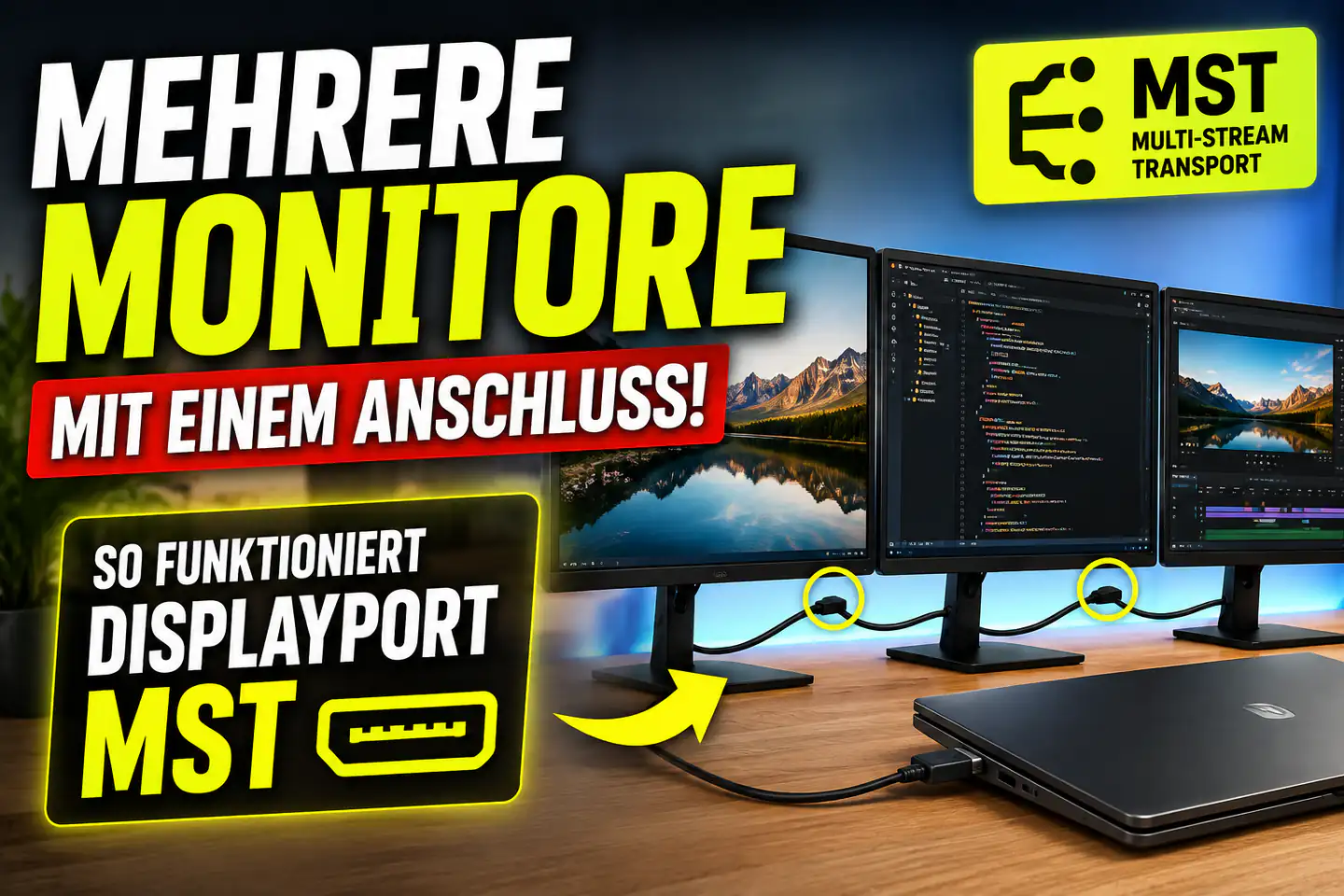
Genau hier kommt DisplayPort MST ins Spiel. Die Abkürzung steht für „Multi-Stream Transport“ und beschreibt eine Funktion, mit der ein DisplayPort-Anschluss mehrere voneinander unabhängige Bildsignale übertragen kann. Die Monitore werden dabei entweder über eine sogenannte Daisy Chain hintereinander verbunden oder über einen MST-Hub verteilt.
Was bedeutet DisplayPort MST überhaupt?
Normalerweise führt von jedem Monitor ein eigenes Videokabel zum PC. Jeder Anschluss an der Grafikkarte oder am Notebook liefert dabei ein separates Signal. MST arbeitet anders: Die Videoquelle stellt mehrere Bildströme über eine gemeinsame DisplayPort-Verbindung bereit. Der erste Monitor übernimmt seinen eigenen Bildanteil und leitet den restlichen Datenstrom an den nächsten Bildschirm weiter.
Für Windows erscheinen die verbundenen Bildschirme anschließend als getrennte Displays. Das bedeutet: Der Desktop kann erweitert werden, Fenster lassen sich zwischen den Monitoren verschieben und jeder Bildschirm kann in den Anzeigeeinstellungen separat angeordnet werden. MST erzeugt also nicht bloß eine Spiegelung desselben Bildes, sondern kann ein echtes erweitertes Multi-Monitor-Setup ermöglichen.
DisplayPort MST wurde mit DisplayPort 1.2 eingeführt. Trotzdem reicht die Versionsnummer allein nicht als Garantie. MST war bei früheren DisplayPort-Generationen eine optionale Funktion. Deshalb sollte immer in den technischen Daten des konkreten Rechners, der Grafikkarte, des Docks und des Monitors nachgesehen werden.
So funktioniert die Daisy Chain mit Monitoren
Bei einer Daisy Chain werden die Bildschirme in einer Kette verbunden. Der Rechner wird mit dem ersten Monitor verbunden. Von dessen DisplayPort-Ausgang führt ein weiteres Kabel zum DisplayPort-Eingang des zweiten Monitors. Ein dritter Bildschirm kann gegebenenfalls am Ausgang des zweiten Monitors angeschlossen werden.
Wichtig ist die Richtung des Signals. Der Anschluss am ersten Monitor muss ausdrücklich als „DP Out“, „DisplayPort Output“ oder ähnlich gekennzeichnet sein. Ein zweiter DisplayPort-Eingang reicht nicht aus. Viele Monitore besitzen zwar einen DisplayPort-Eingang, aber keinen Ausgang. Solche Modelle können in einer klassischen Daisy Chain nicht als Verbindungsglied verwendet werden.
Der letzte Monitor in der Kette braucht normalerweise nur einen DisplayPort-Eingang. Er muss das Signal nicht weiterleiten. Am ersten Bildschirm sollte im Bildschirmmenü außerdem die MST-Funktion aktiviert werden. Die genaue Bezeichnung kann je nach Hersteller unterschiedlich ausfallen. Teilweise heißt die Option „MST“, „DisplayPort 1.2“, „DP Out“ oder „DisplayPort Daisy Chain“.
- Den DisplayPort- oder passenden USB-C-Ausgang des Rechners mit dem ersten Monitor verbinden.
- Den DisplayPort-Ausgang des ersten Monitors mit dem DisplayPort-Eingang des zweiten Monitors verbinden.
- Bei einem weiteren Bildschirm die Verbindung vom Ausgang des zweiten zum Eingang des dritten Monitors herstellen.
- MST im Menü des ersten Monitors aktivieren.
- In Windows unter „System > Anzeige“ die Bildschirme erkennen und passend anordnen.
Die Reihenfolge ist nicht völlig unwichtig. Häufig sollte der Monitor mit der höchsten Auflösung oder Bildwiederholrate möglichst weit vorne in der Kette stehen. Eine allgemeingültige Regel für jedes Gerät gibt es allerdings nicht. Bei Problemen lohnt sich ein Test mit vertauschter Reihenfolge.
Welche Voraussetzungen müssen erfüllt sein?
Die wichtigste Voraussetzung ist eine Videoquelle mit MST-Unterstützung. Das kann eine Desktop-Grafikkarte, ein Notebook, ein USB-C-Anschluss mit DisplayPort Alternate Mode, ein Thunderbolt-Anschluss oder eine Dockingstation sein. Ein USB-C-Anschluss sieht zwar immer gleich aus, unterstützt aber nicht automatisch die Bildübertragung. Manche USB-C-Buchsen dienen ausschließlich für Daten oder zum Laden.
Bei einer direkten Monitor-Kette muss mindestens der erste Monitor einen DisplayPort-Ausgang mit MST-Unterstützung besitzen. Für eine Verbindung aus zwei Bildschirmen genügt also nicht, dass beide Geräte jeweils einen normalen DisplayPort-Eingang haben. Ein Monitor muss das Signal weiterreichen können.
Außerdem müssen Auflösung und Bildwiederholrate zur verfügbaren Bandbreite passen. Zwei einfache Full-HD-Monitore stellen deutlich geringere Anforderungen als zwei 4K-Bildschirme mit hoher Bildwiederholrate. Selbst wenn die Anschlüsse technisch zusammenpassen, kann die gemeinsame Verbindung an ihre Bandbreitengrenze kommen.
| Komponente | Worauf es ankommt |
|---|---|
| PC oder Notebook | DisplayPort mit MST, USB-C mit DisplayPort Alternate Mode oder ein kompatibler Thunderbolt-Anschluss |
| Erster Monitor | DisplayPort-Eingang und DisplayPort-Ausgang mit MST-Unterstützung |
| Weitere Monitore | Passender DisplayPort-Eingang; ein Ausgang ist nur für den nächsten Bildschirm nötig |
| Kabel | Geeignete und ausreichend leistungsfähige DisplayPort-Kabel |
| Software | Aktuelle Grafiktreiber und korrekt konfigurierte Anzeigeeinstellungen |
Ein weiterer Punkt wird häufig übersehen: DisplayPort überträgt kein Stromsignal, das mehrere Monitore versorgen könnte. Jeder Bildschirm benötigt weiterhin ein eigenes Netzkabel. Die Daisy Chain reduziert also vor allem die Anzahl der Videokabel zwischen PC und Monitoren. Das Stromkabel verschwindet dadurch nicht.
Was bringt die Verbindung über einen einzigen Anschluss?
Der größte Vorteil liegt im Kabelmanagement. Statt zwei oder drei Videokabel vom Rechner quer über den Schreibtisch zu führen, wird nur eine Verbindung vom PC zum ersten Monitor benötigt. Die übrigen Videokabel verlaufen zwischen den Bildschirmen. Das kann gerade bei einem höhenverstellbaren Tisch oder einem Notebook-Arbeitsplatz für mehr Ordnung sorgen.
Auch bei Notebooks ist MST interessant. Viele mobile Rechner besitzen nur einen einzigen Videoausgang oder nutzen USB-C als zentrale Schnittstelle. Über einen kompatiblen USB-C-Anschluss oder eine Dockingstation kann trotzdem ein erweitertes Setup mit mehreren Monitoren entstehen.
Ein weiterer Vorteil besteht darin, dass nicht zwingend mehrere Anschlüsse an der Grafikkarte frei sein müssen. Das ist praktisch, wenn bereits ein Monitor, ein Fernseher oder ein VR-Headset angeschlossen ist. Die Funktion kann außerdem dabei helfen, kompakte Rechner mit wenigen Anschlüssen flexibler einzusetzen.
Wo liegen die Grenzen von MST und Daisy Chain?
Die wichtigste Grenze ist die gemeinsame Bandbreite. Alle Bildsignale laufen über die Verbindung vom Rechner zum ersten Monitor. Je höher die Auflösung und je höher die Bildwiederholrate, desto mehr Daten müssen übertragen werden. HDR, hohe Farbtiefen und bestimmte Funktionen können die Anforderungen zusätzlich erhöhen.
Deshalb sind zwei Monitore mit identischer Ausstattung nicht automatisch problemlos möglich. Zwei 1080p-Displays lassen sich in vielen Fällen deutlich einfacher gemeinsam betreiben als zwei 4K-Modelle mit 144 Hz. Bei anspruchsvollen Gaming-Konfigurationen ist eine Daisy Chain daher nicht immer die beste Lösung.
Auch die maximale Monitoranzahl hängt vom System ab. Grafikkarte, integrierte Grafik, Notebook-Modell, Dockingstation und Treiber können unterschiedliche Grenzen besitzen. Windows kann zwar mehrere Displays verwalten, doch die Hardware muss die benötigten Bildströme tatsächlich bereitstellen.
Ein Ausfall in der Kette kann außerdem Auswirkungen auf die nachfolgenden Bildschirme haben. Wenn der erste Monitor ausgeschaltet wird, in den Standby wechselt oder MST nicht korrekt verarbeitet, kann der zweite Monitor vorübergehend verschwinden. Manche Geräte verhalten sich beim Einschalten oder beim Wechsel der Eingangsquelle empfindlich.
- Die verfügbare Bandbreite wird zwischen mehreren Bildschirmen geteilt.
- Ein einzelner Monitor mit fehlender MST-Unterstützung kann die Daisy Chain verhindern.
- Das Ausschalten oder Trennen eines Monitors kann nachfolgende Displays beeinflussen.
- Hohe Auflösungen und Bildwiederholraten sind schwieriger zu kombinieren.
- HDMI unterstützt keine klassische Daisy Chain über MST.
Für Büroarbeit, Webanwendungen, Tabellen und Dokumente sind diese Grenzen meist leichter zu umgehen. Für schnelle Gaming-Monitore oder farbkritische Arbeitsplätze mit mehreren hochauflösenden Displays sollte die Verbindung dagegen genauer geplant werden.
MST-Hub als Alternative zur Monitor-Daisy-Chain
Wenn kein Monitor über einen DisplayPort-Ausgang verfügt, kann ein MST-Hub die bessere Lösung sein. Der Hub wird an den DisplayPort-, USB-C- oder je nach Modell Thunderbolt-Anschluss des Rechners angeschlossen und stellt mehrere Videoausgänge bereit. Von dort führt jeweils ein eigenes Kabel zu den Monitoren.
Ein MST-Hub ist weniger elegant als eine echte Daisy Chain, weil wieder mehrere Kabel am Hub zusammenlaufen. Dafür ist die Lösung oft flexibler. Es können Monitore ohne DP-Ausgang verwendet werden, und die Bildschirme lassen sich unabhängig voneinander anschließen. Das vereinfacht die Fehlersuche, weil nicht jeder Monitor gleichzeitig Teil einer Signalkette ist.
Bei USB-C-Hubs und Dockingstations muss besonders genau auf die technischen Angaben geachtet werden. Ein Gerät kann zwar mehrere Videoausgänge besitzen, aber nur bestimmte Kombinationen oder Auflösungen unterstützen. Teilweise werden zwei Anschlüsse nur im Spiegelmodus betrieben, während ein echtes erweitertes Bildsignal nicht möglich ist.
Auch bei einem Hub bleibt die Bandbreite des einzelnen Anschlusses die entscheidende Grenze. Mehr Ausgänge am Gehäuse bedeuten nicht automatisch mehr verfügbare Videodaten. Für zwei einfache Monitore kann ein kompakter Hub genügen. Für mehrere hochauflösende Displays ist eine Grafikkarte mit mehreren nativen Ausgängen meist die verlässlichere Lösung.
Einrichtung unter Windows und typische Fehler
Nach dem Anschließen sollte Windows die Monitore normalerweise automatisch erkennen. Falls ein Bildschirm fehlt, hilft zunächst die Tastenkombination Windows-Taste + P. Dort sollte „Erweitern“ ausgewählt werden, wenn jeder Monitor einen eigenen Desktopbereich erhalten soll. „Duplizieren“ zeigt dagegen auf mehreren Displays dasselbe Bild.
Anschließend lässt sich unter „Einstellungen > System > Anzeige“ die Anordnung festlegen. Die nummerierten Monitore können per Drag-and-drop so verschoben werden, dass sie ihrer tatsächlichen Position auf dem Schreibtisch entsprechen. Dadurch bewegt sich der Mauszeiger später ohne unlogische Sprünge zwischen den Bildschirmen.
Wenn der zweite Monitor nicht erkannt wird, sollte zuerst das MST-Menü des ersten Monitors geprüft werden. Danach folgen Kabel, Eingangsquelle und Grafiktreiber. Ein DisplayPort-Kabel kann mechanisch passen und trotzdem für die gewünschte Auflösung oder Bildwiederholrate ungeeignet sein.
Bei der Fehlersuche ist ein möglichst einfacher Aufbau sinnvoll. Zuerst sollte nur der erste Monitor direkt am Rechner betrieben werden. Danach kommt der zweite Bildschirm hinzu. So lässt sich leichter feststellen, ob die Ursache beim Rechner, beim ersten Monitor, beim Kabel oder beim nachfolgenden Display liegt.
- MST im Menü des ersten Monitors einschalten.
- Prüfen, ob das Kabel wirklich am DisplayPort-Ausgang und nicht an einem zweiten Eingang steckt.
- In Windows den Anzeigemodus „Erweitern“ auswählen.
- Grafiktreiber und gegebenenfalls Firmware der Dockingstation aktualisieren.
- Bei Bildaussetzern Auflösung oder Bildwiederholrate testweise reduzieren.
Wenn die Kette nach dem Standby regelmäßig Probleme macht, kann ein direkter Anschluss jedes Monitors an einen eigenen Ausgang stabiler sein. Auch eine andere Reihenfolge der Bildschirme oder ein Wechsel des Eingangssignals kann helfen. Eine universelle Einstellung, die jedes MST-Problem beseitigt, gibt es nicht.
Für wen lohnt sich eine Daisy Chain?
Eine Daisy Chain passt besonders gut zu Nutzern, die ihren Arbeitsplatz ordentlich verkabeln möchten und bereits über passende Monitore verfügen. Für Büroarbeit, Programmierung, Recherche, Tabellen oder die parallele Nutzung mehrerer Anwendungen ist die Technik oft sehr praktisch.
Auch Notebook-Nutzer profitieren, wenn der Rechner nur über einen geeigneten USB-C- oder DisplayPort-Anschluss verfügt. In diesem Fall kann ein Monitor als Verbindungsglied dienen, ohne dass zwingend eine große Dockingstation mit vielen Ausgängen nötig ist.
Weniger sinnvoll ist die Lösung für Nutzer, die mehrere Bildschirme mit extrem hohen Auflösungen und hohen Bildwiederholraten betreiben möchten. Auch wer maximale Ausfallsicherheit benötigt, fährt mit separaten Anschlüssen häufig besser. Für Gaming sollte zusätzlich geprüft werden, ob die Grafikkarte die gewünschte Leistung und Synchronisation für alle Displays bereitstellen kann.
Welche Lösung passt zu welchem Setup?
| Situation | Sinnvolle Lösung | Warum |
|---|---|---|
| Erster Monitor besitzt DP Out und zwei einfache Displays | Daisy Chain mit MST | Wenig Kabel am Rechner und übersichtlicher Aufbau |
| Kein Monitor besitzt DP Out | MST-Hub oder Dockingstation | Mehrere Ausgänge werden zentral bereitgestellt |
| Notebook mit kompatiblem USB-C-Anschluss | USB-C-Dock oder MST-fähiger Monitor | Ein Anschluss kann Bild, Daten und je nach Gerät weitere Funktionen bündeln |
| Mehrere 4K-Monitore mit hoher Bildrate | Separate Ausgänge bevorzugen | Mehr Reserven und meist weniger Abhängigkeiten innerhalb einer Kette |
| Maximale Stabilität ist wichtiger als Kabelersparnis | Direkte Anschlüsse | Ein Monitor beeinflusst die anderen Displays weniger |
Die Entscheidung sollte deshalb nicht nur nach der Anzahl der Anschlüsse fallen. Entscheidend sind die gewünschte Auflösung, die Bildwiederholrate, die Leistungsfähigkeit des Rechners und die Frage, wie wichtig ein aufgeräumter Arbeitsplatz ist.
Fazit
Mehrere Monitore über einen einzigen DisplayPort-Anschluss zu betreiben, ist mit MST eine praktische und technisch etablierte Lösung. Bei einer Daisy Chain übernimmt der erste Monitor die Rolle eines Verteilerpunkts und reicht das Signal an den nächsten Bildschirm weiter. Dadurch benötigt der Rechner nur eine direkte Videoleitung, während die übrigen Monitore untereinander verbunden werden.
Die Technik funktioniert aber nicht automatisch mit jedem DisplayPort-Gerät. Der Rechner muss MST unterstützen, der erste Monitor braucht einen passenden DisplayPort-Ausgang und die gesamte Verbindung muss ausreichend Bandbreite für die gewählten Auflösungen und Bildwiederholraten bereitstellen. Ein normaler DisplayPort-Eingang ist nicht dasselbe wie ein DP-Ausgang, und HDMI kann die klassische MST-Daisy-Chain nicht ersetzen.
Aus meiner Sicht ist die Daisy Chain vor allem für produktive Arbeitsplätze mit zwei moderat auflösenden Monitoren interessant. Sie spart Kabel am Rechner und kann gerade bei Notebooks oder kompakten PCs einen echten praktischen Vorteil bringen. Für anspruchsvolle Gaming-Setups, mehrere hochauflösende Displays oder besonders ausfallsichere Arbeitsplätze sind separate Anschlüsse oder ein passender MST-Hub oft die bessere Wahl.
Kommentare
Diskutiere mit
Noch keine Kommentare. Sei der Erste.