






Warum sich ein Blick auf die Google-App lohnen kann
Ein Smartphone-Akku kann sich auch dann auffällig schnell leeren, wenn das Gerät kaum benutzt wird. Oft fällt der Verdacht zuerst auf das Display, Spiele oder Streaming-Apps. Wenn das Telefon jedoch über Nacht oder während eines normalen Arbeitstags deutlich an Ladestand verliert, steckt nicht selten eine App dahinter, die im Hintergrund regelmäßig aktiv wird.
Die Google-App gehört auf vielen Android-Smartphones zur Standardausstattung. Sie dient längst nicht nur als Suchfeld. Je nach Einrichtung kann sie unter anderem den Discover-Feed bereitstellen, Sprachsuche verarbeiten, Benachrichtigungen anzeigen, Suchvorschläge aktualisieren und Inhalte im Hintergrund vorbereiten. Auch die Verbindung mit anderen Google-Diensten kann dazu führen, dass regelmäßig Daten verarbeitet oder abgerufen werden.
Das bedeutet nicht, dass die Google-App grundsätzlich schlecht programmiert ist oder auf jedem Gerät übermäßig viel Energie verbraucht. Der Akkuverbrauch hängt vom Smartphone, der Android-Version, den aktivierten Funktionen, der Netzwerkverbindung und dem individuellen Nutzungsverhalten ab. Genau deshalb sollte nicht eine pauschale Empfehlung im Mittelpunkt stehen, sondern eine konkrete Kontrolle auf dem eigenen Gerät.
So findest du den tatsächlichen Akkuverbrauch
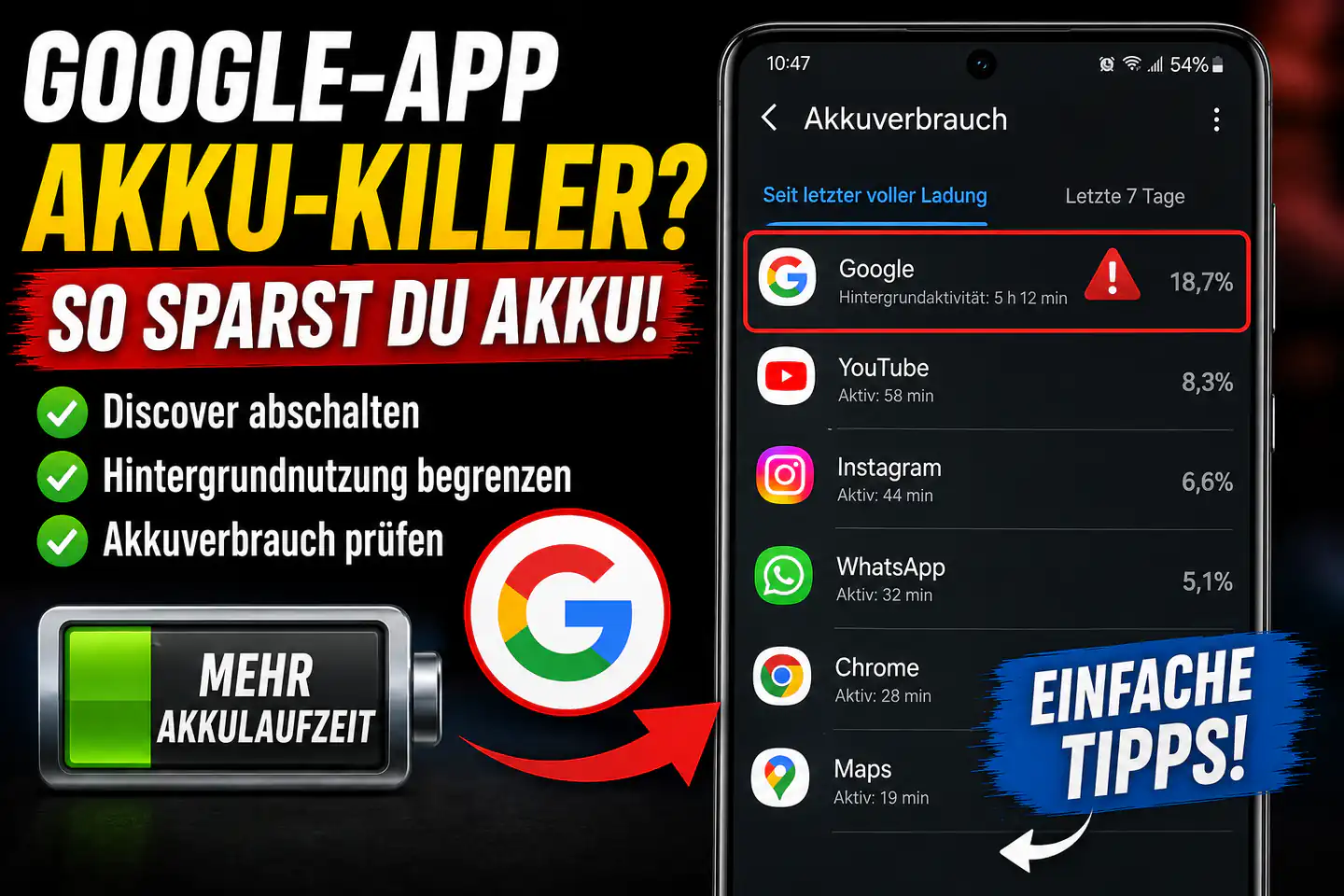
Bevor du Einstellungen veränderst, solltest du zunächst prüfen, welche App tatsächlich für den Verbrauch verantwortlich ist. Android stellt dafür eine eigene Übersicht bereit. Die Bezeichnungen unterscheiden sich je nach Hersteller und Benutzeroberfläche leicht, der grundlegende Weg ist aber meist ähnlich.
- Öffne die Einstellungen deines Smartphones.
- Wechsle zu Akku oder Akku und Gerätewartung.
- Öffne Akkuverbrauch beziehungsweise Akkuverbrauch nach App.
- Prüfe, welche Apps im ausgewählten Zeitraum besonders viel Energie verbraucht haben.
- Tippe auf die Google-App, um Vordergrund- und Hintergrundnutzung genauer zu betrachten.
Auf manchen Geräten zeigt Android zusätzlich an, wie lange eine App im Vordergrund aktiv war und wie viel Zeit sie im Hintergrund gearbeitet hat. Diese Unterscheidung ist wichtig: Eine App kann einen hohen Verbrauch anzeigen, weil sie lange geöffnet war. Das ist etwas anderes als eine App, die kaum benutzt wurde und trotzdem im Hintergrund auffällig aktiv bleibt.
Ein einzelner Blick auf die Liste reicht ebenfalls nicht immer aus. Nach einem Systemupdate, einer Neueinrichtung oder einer längeren Navigation können bestimmte Apps vorübergehend weiter oben erscheinen. Aussagekräftiger wird die Prüfung, wenn du den Verbrauch über mehrere Stunden oder einen ganzen Tag beobachtest. Besonders verdächtig ist die Google-App dann, wenn sie trotz geringer Nutzung regelmäßig einen hohen Hintergrundanteil zeigt.
Welche Rolle Google Discover spielt
Google Discover ist der personalisierte Nachrichten- und Inhaltsfeed, der in der Google-App und je nach Launcher auch auf einem Bildschirm links neben dem Startbildschirm erscheinen kann. Der Feed lädt neue Inhalte, sobald Aktualisierungen verfügbar sind oder die App beziehungsweise das Gerät bestimmte Informationen benötigt.
Für viele Nutzer ist Discover praktisch, weil Nachrichten, Wetterinformationen, Sportmeldungen und andere Themen ohne zusätzliche Suche angezeigt werden. Gleichzeitig ist es eine Funktion, die regelmäßig Daten abruft und Inhalte verarbeitet. Der tatsächliche Energieverbrauch bleibt dabei normalerweise überschaubar. Wenn die Google-App jedoch dauerhaft auffällig ist, kann Discover zumindest ein Ansatzpunkt für die Fehlersuche sein.
Du kannst Discover direkt in der Google-App deaktivieren. Öffne dazu die Google-App, tippe auf dein Profilbild oder deine Initialen und gehe zu Einstellungen und anschließend zu Allgemein. Dort lässt sich Discover ausschalten. Die genaue Bezeichnung kann je nach App-Version und Sprache geringfügig abweichen.
Nach der Deaktivierung verschwindet der personalisierte Feed beziehungsweise wird nicht mehr auf dieselbe Weise aktualisiert. Die klassische Google-Suche bleibt davon grundsätzlich unberührt. Auch andere Google-Funktionen wie Maps oder Gmail werden durch diese Einstellung nicht automatisch deaktiviert.
Hintergrundnutzung der Google-App begrenzen
Wenn Discover nicht die Ursache ist oder du die Funktion behalten möchtest, kannst du die Hintergrundnutzung der Google-App über die Android-Einstellungen einschränken. Der typische Pfad lautet Einstellungen, Apps, Alle Apps anzeigen und anschließend Google. Danach findest du je nach Gerät einen Punkt wie Akku, Akkuverbrauch der App oder App-Akkuverbrauch.
Auf vielen Android-Geräten stehen dort Optionen wie Uneingeschränkt, Optimiert oder Eingeschränkt zur Verfügung. Die optimierte Einstellung ist normalerweise der sinnvollste Ausgangspunkt. Android darf dann die Hintergrundaktivität an das Nutzungsverhalten anpassen, ohne die App vollständig abzuschneiden.
Die Einstellung Eingeschränkt reduziert Hintergrundaktivität stärker. Das kann den Akku schonen, aber auch Nebenwirkungen haben. Aktualisierungen können später eintreffen, bestimmte Benachrichtigungen können verzögert werden und Funktionen, die auf regelmäßige Hintergrundverarbeitung angewiesen sind, arbeiten möglicherweise nicht mehr wie gewohnt.
- Optimiert: guter Kompromiss zwischen Funktion und Energieverbrauch.
- Eingeschränkt: sinnvoll, wenn die App nachweislich ungewöhnlich viel Akku im Hintergrund benötigt.
- Uneingeschränkt: sollte nur gewählt werden, wenn eine App zuverlässig im Hintergrund arbeiten muss.
Die Formulierungen können bei Samsung, Xiaomi, Google Pixel, OnePlus, Motorola und anderen Herstellern voneinander abweichen. Manche Oberflächen verwenden zusätzlich eigene Energiesparmodi. Deshalb sollte der konkrete Menüname nicht wichtiger genommen werden als die Funktion dahinter: Gesucht ist die Einstellung, mit der Android die Hintergrundaktivität einer einzelnen App begrenzt.
Welche Nachteile eine zu starke Einschränkung haben kann
Die stärkste Begrenzung ist nicht automatisch die beste Lösung. Wer die Google-App stark einschränkt, kann zwar Hintergrundaktivität reduzieren, verliert aber möglicherweise Komfort. Sprachfunktionen, Suchvorschläge, personalisierte Inhalte oder Benachrichtigungen können verzögert reagieren.
Auch der Google Assistant beziehungsweise Funktionen, die über die Google-App laufen, können je nach Smartphone und Einrichtung betroffen sein. Das lässt sich nicht für jedes Gerät pauschal vorhersagen. Nach einer Änderung solltest du deshalb prüfen, ob die Funktionen, die du regelmäßig verwendest, weiterhin wie erwartet arbeiten.
Bei wichtigen Apps wie einem Messenger, einer Sicherheitsanwendung oder einer beruflich genutzten Mail-App ist besondere Vorsicht angebracht. Eine Einschränkung kann dort dazu führen, dass Nachrichten erst beim Öffnen der App abgerufen werden. Für eine selten genutzte Nachrichten-App ist das möglicherweise akzeptabel, für eine Kommunikations-App oft nicht.
Auch die automatische Option App-Aktivität bei Nichtnutzung stoppen kann hilfreich sein. Android kann bei längere Zeit nicht verwendeten Apps Berechtigungen zurücksetzen, Benachrichtigungen begrenzen und Hintergrundaktivität stoppen. Für selten genutzte Anwendungen ist das sinnvoll. Bei Apps, die trotz seltener manueller Nutzung wichtige Benachrichtigungen liefern sollen, solltest du die Einstellung aber kontrollieren.
Weitere typische Akkuverursacher auf Android
Wenn die Google-App nicht eindeutig als Verursacher erkennbar ist, lohnt ein Blick auf andere App-Kategorien. Besonders häufig fallen Anwendungen auf, die dauerhaft synchronisieren, den Standort verwenden, Inhalte streamen oder viele Benachrichtigungen erzeugen.
- Navigation und Karten-Apps mit aktiver Standortbestimmung
- Social-Media-Apps mit häufigen Benachrichtigungen und Videoinhalten
- Mail-Apps mit sehr kurzen Synchronisierungsintervallen
- Musik- und Podcast-Apps mit Wiedergabe im Hintergrund
- Cloud- und Foto-Apps, die Medien hochladen oder synchronisieren
- Apps mit dauerhaft aktivierten Standort-, Bluetooth- oder Gerätezugriffen
Auch schlechter Mobilfunkempfang kann den Akku deutlich stärker belasten. Das Smartphone versucht dann häufiger, eine stabile Verbindung aufzubauen oder zwischen Funkzellen zu wechseln. In diesem Fall ist die auffällige App in der Akkuübersicht nicht immer die eigentliche Hauptursache.
Zusätzlich solltest du prüfen, ob das Gerät heiß wird, ob ein Systemupdate aussteht und ob eine App kürzlich aktualisiert wurde. Ein ungewöhnlicher Verbrauch, der direkt nach einem Update beginnt, kann vorübergehend sein oder auf einen Fehler hindeuten. Ein Neustart und aktuelle App-Versionen sind einfache erste Schritte, ersetzen aber keine genaue Kontrolle.
Welche Einstellungen wirklich sinnvoll sind
Für die meisten Nutzer ist ein schrittweises Vorgehen besser als ein radikaler Energiesparmodus. Deaktiviere zunächst Funktionen, die du nicht verwendest. Wenn du Google Discover nie öffnest, ist das Abschalten naheliegend. Wenn du den Feed regelmäßig nutzt, sollte zuerst die Akkuübersicht zeigen, ob er überhaupt relevant zum Verbrauch beiträgt.
Danach kannst du die Google-App auf Optimiert setzen oder die Hintergrundnutzung testweise einschränken. Beobachte anschließend, ob sich der Akkuverbrauch über einen vergleichbaren Zeitraum verändert. Ein direkter Vergleich ist zwar nicht wissenschaftlich exakt, liefert im Alltag aber einen brauchbaren Hinweis.
Vermeide es, mehrere wichtige Systemeinstellungen gleichzeitig zu verändern. Wenn du parallel Standortzugriff, Synchronisierung, Benachrichtigungen und Hintergrunddaten abschaltest, lässt sich später kaum noch nachvollziehen, welche Maßnahme geholfen hat.
| Situation | Sinnvolle Maßnahme | Mögliche Folge |
|---|---|---|
| Google-App steht bei geringer Nutzung weit oben | Akkuverbrauch prüfen und Hintergrundnutzung begrenzen | Benachrichtigungen oder Aktualisierungen können später eintreffen |
| Discover wird nicht verwendet | Discover in der Google-App deaktivieren | Der personalisierte Feed steht nicht mehr zur Verfügung |
| App wird selten benötigt | App-Aktivität bei Nichtnutzung stoppen lassen | Berechtigungen und Benachrichtigungen können reduziert werden |
| Akkuverbrauch bleibt trotz Einschränkung hoch | Weitere Apps, Empfang, Display und Systemzustand prüfen | Die Google-App war möglicherweise nicht die Hauptursache |
Für wen sich die Maßnahmen lohnen – und für wen nicht
Die Anpassungen lohnen sich vor allem für Nutzer, deren Smartphone im Standby auffällig viel Akku verliert oder deren Google-App in der Verbrauchsanzeige einen ungewöhnlich hohen Hintergrundanteil aufweist. Auch bei älteren Geräten mit bereits geschwächter Batterie können kleine Einsparungen im Alltag spürbar sein.
Sinnvoll ist die Prüfung außerdem, wenn der hohe Verbrauch erst kürzlich begonnen hat. In diesem Fall kann eine veränderte App-Einstellung, ein Update oder ein Synchronisierungsproblem dahinterstecken. Eine genaue Kontrolle ist dann hilfreicher als das pauschale Installieren einer weiteren Akku-Spar-App.
Nicht notwendig ist die Einschränkung, wenn die Google-App kaum Akku verbraucht und der Ladestand im Alltag normal bleibt. Eine funktionierende App vorsorglich stark zu begrenzen, bringt keinen sicheren Vorteil. Wer Discover, Sprachsuche oder Google-Benachrichtigungen intensiv nutzt, sollte ebenfalls eher mit der optimierten Einstellung beginnen.
Wenn der Akku unabhängig von Apps sehr schnell leer wird, das Smartphone stark warm wird oder sich unerwartet abschaltet, liegt möglicherweise ein Problem mit der Batterie oder der Hardware vor. In diesem Fall reicht eine App-Einstellung nicht aus. Der Akkuzustand und gegebenenfalls der Support des Herstellers sollten geprüft werden.
Alternativen zur Einschränkung der Google-App
Die erste Alternative besteht darin, nur einzelne Funktionen abzuschalten. Wenn dich ausschließlich der Discover-Feed nicht interessiert, musst du nicht gleich die gesamte Google-App im Hintergrund blockieren. Diese feinere Lösung erhält mehr Funktionen und reduziert gleichzeitig einen möglichen Auslöser.
Eine weitere Möglichkeit ist die Nutzung eines anderen Suchfelds oder Browsers für bestimmte Aufgaben. Das spart nicht automatisch Akku, denn auch ein anderer Browser kann im Hintergrund aktiv werden. Der Wechsel ist deshalb keine garantierte Lösung, sondern eher eine Option für Nutzer, die Google Discover und die zusätzliche Personalisierung grundsätzlich nicht benötigen.
Auch der systemweite Energiesparmodus kann in bestimmten Situationen helfen, etwa bei einem langen Tag ohne Ladegerät. Er wirkt jedoch auf viele Funktionen gleichzeitig und kann Hintergrundaktivität, Leistung oder Synchronisierung allgemein reduzieren. Für eine einzelne auffällige App ist die gezielte Einschränkung normalerweise besser kontrollierbar.
Von sogenannten Akku-Booster-Apps ist eher Zurückhaltung angebracht. Android bringt bereits eigene Werkzeuge zur Akkuanalyse und Hintergrundbegrenzung mit. Eine zusätzliche App benötigt selbst Berechtigungen und kann im ungünstigen Fall mehr Ressourcen verbrauchen, als sie spart.
Fazit
Die Google-App kann auf einem Android-Smartphone zum Akkuverbrauch beitragen, besonders wenn Funktionen wie Discover regelmäßig Inhalte nachladen oder die App im Hintergrund ungewöhnlich aktiv bleibt. Sie ist aber nicht automatisch die Ursache für jedes Akkuproblem. Erst die Akkuübersicht zeigt, ob tatsächlich ein auffälliger Verbrauch vorliegt und ob dieser überwiegend im Hintergrund entsteht.
Die sinnvollste Vorgehensweise beginnt deshalb mit einer Kontrolle unter Einstellungen und Akku. Wenn die Google-App dort deutlich auffällt, kannst du Discover deaktivieren oder die Hintergrundnutzung der App begrenzen. Die Einstellung Optimiert ist für viele Nutzer der beste erste Schritt, während Eingeschränkt eher für Fälle mit nachweislich hohem Hintergrundverbrauch gedacht ist.
Wichtig bleibt, die möglichen Nebenwirkungen im Blick zu behalten. Verzögerte Benachrichtigungen, spätere Aktualisierungen oder eingeschränkte Sprachfunktionen sind ein möglicher Preis für mehr Akkulaufzeit. Aus meiner Sicht lohnt sich die Maßnahme daher vor allem dann, wenn das Problem konkret messbar ist und nicht nur auf einer allgemeinen Vermutung beruht.
Bleibt der Akkuverbrauch trotz der Änderungen hoch, solltest du andere Apps, schlechten Mobilfunkempfang, Standortdienste, Displayeinstellungen und den Zustand der Batterie untersuchen. Die Google-App ist ein möglicher Verursacher, aber selten die einzige Erklärung.
Kommentare
Diskutiere mit
Noch keine Kommentare. Sei der Erste.