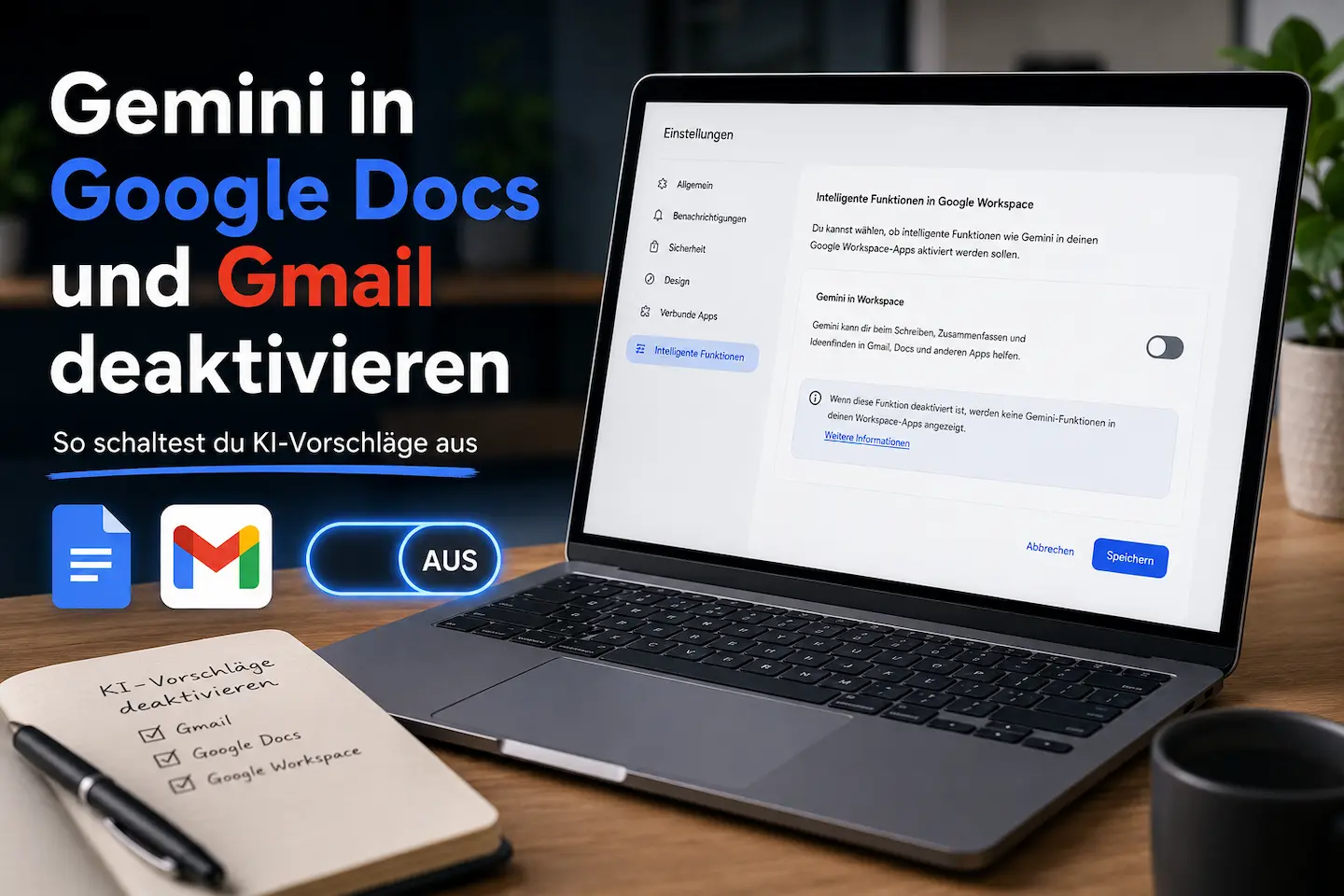








KI-Funktionen können praktisch sein, solange sie im richtigen Moment helfen. Sie können aber auch nerven, ablenken oder ein ungutes Gefühl hinterlassen, wenn sie plötzlich in E-Mails, Dokumenten und anderen Arbeitsbereichen auftauchen. Genau deshalb ist das Thema Gemini in Gmail und Google Docs so interessant: Es geht nicht nur um neue Funktionen, sondern um Kontrolle.
Viele Nutzer möchten selbst entscheiden, ob Google beim Schreiben Vorschläge macht, Inhalte zusammenfasst oder Workspace-Daten für intelligente Funktionen auswertet. Der entscheidende Punkt ist: Gemini lässt sich nicht überall mit einem einzigen Schalter abschalten. Es gibt mehrere Ebenen, und genau die sollte man kennen.
Worum geht es?
Google verzahnt Gemini immer stärker mit seinen Diensten. Dazu gehören unter anderem Gmail, Google Docs, Google Drive, Kalender und weitere Workspace-Apps. Je nach Konto, App-Version, Sprache, Region und Workspace-Einstellung können Funktionen sichtbar sein, die beim Schreiben helfen, Inhalte zusammenfassen oder auf Informationen aus Google-Diensten zugreifen.
Das Problem: Für normale Nutzer wirkt das schnell wie ein großes KI-Paket. Tatsächlich gibt es aber Unterschiede zwischen klassischen Smart Features, Schreibvorschlägen, Workspace-Funktionen und dem Zugriff der Gemini-App auf Inhalte aus Google-Diensten.
Warum das Thema wichtig ist
Für viele ist Gmail nicht irgendeine App. Dort liegen private Nachrichten, Rechnungen, berufliche Kommunikation, Reisedaten und persönliche Informationen. Google Docs ist ebenfalls oft mehr als ein einfacher Texteditor. Dort entstehen Bewerbungen, Projekttexte, Konzepte, Notizen oder vertrauliche Dokumente.
Wenn KI-Funktionen in solchen Bereichen auftauchen, geht es nicht nur um Komfort. Es geht auch um Ablenkung, Datenschutzgefühl, Transparenz und die Frage, wie viel Automatisierung man im eigenen Arbeitsfluss möchte.
Gemini oder Smart Features: Wo liegt der Unterschied?
Ein häufiger Denkfehler ist, alles unter dem Namen Gemini zusammenzufassen. Aus Nutzersicht ist das verständlich, technisch aber etwas ungenau.
In Gmail und Google Workspace gibt es seit Jahren intelligente Funktionen. Dazu gehören zum Beispiel Schreibvorschläge, Smart Reply, automatische Kategorisierung, Erinnerungen oder andere Komfortfunktionen. Neu ist vor allem, dass generative KI sichtbarer wird und stärker mit Google-Diensten verbunden erscheint.
Deshalb sollte man beim Abschalten auf drei Bereiche achten:
- Smart Features in Gmail, Chat und Meet
- Google Workspace Smart Features für andere Google-Produkte
- Gemini-App-Zugriff auf Workspace-Inhalte, vor allem bei Workspace-Konten
Gemini und Smart Features in Gmail einschränken
Der wichtigste Startpunkt ist Gmail selbst. Dort lassen sich Smart Features verwalten. Auf dem Desktop führt der Weg in der Regel über die Einstellungen.
So gehst du in Gmail am Desktop vor
- Gmail im Browser öffnen.
- Oben rechts auf das Zahnrad klicken.
- Alle Einstellungen aufrufen auswählen.
- Im Tab Allgemein nach Bereichen wie Smart Features, Smart Compose oder Google Workspace Smart Features suchen.
- Nicht gewünschte Funktionen deaktivieren.
- Änderungen speichern, falls Gmail danach fragt.
Je nach Konto kann Google die Optionen etwas anders benennen oder gruppieren. Wichtig ist deshalb nicht nur ein einzelner Schalter, sondern der gesamte Bereich rund um intelligente Funktionen und Workspace Smart Features.
So gehst du in der Gmail-App vor
- Gmail-App öffnen.
- Menü öffnen und zu Einstellungen gehen.
- Das gewünschte Google-Konto auswählen.
- Den Bereich Allgemein beziehungsweise Google Workspace Smart Features prüfen.
- Smart Features in Google Workspace und Smart Features in anderen Google-Produkten deaktivieren, sofern die Optionen angezeigt werden.
Für Nutzer bedeutet das: Gmail wird dadurch weniger assistiv. Einige Komfortfunktionen können verschwinden oder weniger personalisiert arbeiten. Wer die Vorschläge ohnehin nie nutzt, verliert wenig. Wer häufig mit Smart Reply oder automatischen Hilfen arbeitet, merkt die Änderung stärker.
KI-Vorschläge in Google Docs reduzieren
In Google Docs geht es vor allem um Schreib- und Assistenzfunktionen. Auch hier gilt: Nicht jedes Konto zeigt dieselben Optionen. Manche Einstellungen hängen davon ab, ob es sich um ein privates Google-Konto, ein Workspace-Konto, ein Schul- oder Unternehmenskonto handelt.
Ein sinnvoller erster Schritt ist der Blick in die Einstellungen von Google Docs:
- Google Docs öffnen.
- Ein Dokument öffnen.
- Im Menü Tools den Punkt Einstellungen oder Preferences öffnen.
- Optionen wie Schreibvorschläge, Smart Compose oder automatische Vorschläge deaktivieren, sofern vorhanden.
- Änderungen bestätigen.
Das reduziert vor allem direkte Schreibhilfen im Dokument. Es bedeutet aber nicht zwingend, dass jede Gemini-bezogene Funktion in allen Google-Oberflächen verschwindet.
Was Workspace-Admins zusätzlich prüfen sollten
Bei Google Workspace kommt eine zweite Ebene hinzu: die Admin-Konsole. Dort können Organisationen steuern, welche Dienste und Gemini-Funktionen für Nutzer verfügbar sind. Wichtig ist dabei die Trennung zwischen der Gemini-App selbst und KI-Funktionen innerhalb einzelner Workspace-Dienste.
Für Admins sind vor allem diese Bereiche relevant:
- Zugriff auf die Gemini-App
- Gemini-Funktionen in Workspace-Diensten
- Smart Features und Personalisierung
- Datenzugriff der Gemini-App auf Workspace-Inhalte
Der entscheidende Punkt: Ein deaktivierter Gemini-App-Zugriff bedeutet nicht automatisch, dass jede intelligente Funktion in Gmail, Docs oder Meet verschwindet. Google trennt diese Bereiche teilweise voneinander. Genau deshalb lohnt sich ein genauer Blick in die Admin-Einstellungen.
Was ändert sich nach dem Deaktivieren?
Wenn Smart Features und Schreibvorschläge deaktiviert werden, fühlt sich Gmail oder Google Docs wieder klassischer an. Es erscheinen weniger Vorschläge, weniger automatische Hilfen und je nach Einstellung weniger personalisierte Funktionen.
Das kann im Alltag angenehmer sein, wenn man konzentriert schreiben möchte oder KI-Vorschläge als störend empfindet. Gleichzeitig können praktische Funktionen wegfallen, die bisher unauffällig geholfen haben.
Vorteile
- weniger Ablenkung beim Schreiben
- mehr Kontrolle über sichtbare KI-Funktionen
- ruhigere Oberfläche in Gmail und Docs
- besseres Gefühl bei sensiblen Inhalten
- weniger automatische Vorschläge, die nicht zum eigenen Stil passen
Nachteile
- einige Komfortfunktionen können wegfallen
- Menüpfade können je nach Konto unterschiedlich sein
- kein einheitlicher Aus-Schalter für alle Google-KI-Funktionen
- Workspace-Nutzer sind teilweise von Admin-Vorgaben abhängig
- manche Funktionen können später durch Updates anders benannt werden
Für wen lohnt sich das Deaktivieren?
Das Deaktivieren oder Einschränken lohnt sich vor allem für Nutzer, die möglichst ablenkungsfrei schreiben möchten. Wer in Gmail und Docs oft mit vertraulichen Texten arbeitet, fühlt sich mit weniger KI-Einblendungen möglicherweise wohler.
Auch für Menschen, die ihren eigenen Schreibstil nicht ständig von Vorschlägen beeinflussen lassen möchten, kann das sinnvoll sein. Gerade bei längeren Texten können automatische Vorschläge den Gedankenfluss eher stören als helfen.
Für wen lohnt es sich nicht?
Wer Gemini und Smart Features aktiv nutzt, sollte nicht vorschnell alles deaktivieren. Schreibvorschläge, Zusammenfassungen und intelligente Hinweise können im Alltag Zeit sparen, besonders bei vielen E-Mails oder häufig wiederkehrenden Texten.
Auch wer Google-Dienste stark vernetzt nutzt, könnte manche Funktionen vermissen. Dazu gehören zum Beispiel automatische Hilfen, Erinnerungen oder Vorschläge, die aus dem Zusammenspiel mehrerer Dienste entstehen.
Welche Alternativen gibt es?
Eine echte Alternative ist nicht immer der komplette Wechsel zu einem anderen Anbieter. Oft reicht es, Google-Dienste bewusster einzustellen.
- Gezielt deaktivieren: Nur störende Smart Features abschalten und nützliche Funktionen behalten.
- Browser-Profile trennen: Ein Profil für private Nutzung, ein anderes für Arbeit oder Tests verwenden.
- Sensible Texte lokal schreiben: Vertrauliche Inhalte zunächst in einem lokalen Editor erstellen.
- Andere Mail- oder Office-Dienste prüfen: Sinnvoll, wenn Google-KI grundsätzlich nicht zum eigenen Datenschutzgefühl passt.
- Workspace-Regeln nutzen: In Unternehmen oder Vereinen klare Admin-Vorgaben setzen.
Für viele dürfte der beste Weg ein Mittelweg sein: Nicht panisch alles abschalten, aber die wichtigsten Schalter kennen und bewusst setzen.
Checkliste: Diese Punkte solltest du prüfen
| Bereich | Gmail-Einstellungen auf Smart Features, Smart Compose und Smart Reply prüfen. |
|---|---|
| Google Docs | In den Tools-Einstellungen nach Schreibvorschlägen und automatischen Hilfen suchen. |
| Workspace | Bei verwalteten Konten Admin-Einstellungen für Gemini und Smart Features prüfen. |
| Gemini-App | Kontrollieren, ob Gemini auf Workspace-Inhalte zugreifen darf. |
| Nachkontrolle | Apps neu laden und prüfen, ob die gewünschten Funktionen wirklich verschwunden sind. |
Persönliche Einordnung
Aus meiner Sicht ist das eigentliche Problem nicht Gemini selbst, sondern die Verteilung der Einstellungen. Nutzer sollten nicht erst mehrere Menüs durchsuchen müssen, um herauszufinden, welche KI-Funktionen aktiv sind und welche Datenbereiche betroffen sein können.
KI kann in Gmail und Docs hilfreich sein. Aber sie sollte sich wie ein Werkzeug anfühlen, nicht wie ein dauerhafter Mitleser im Arbeitsbereich. Ein klarer, zentraler Schalter pro Konto wäre nutzerfreundlicher als viele verteilte Optionen.
Fazit
Gemini und Google Smart Features lassen sich in Gmail, Google Docs und Workspace teilweise einschränken. Wer weniger KI-Vorschläge möchte, sollte vor allem die Gmail-Einstellungen, die Docs-Voreinstellungen und bei Workspace-Konten zusätzlich die Admin-Konsole prüfen.
Ein vollständiger Aus-Schalter für jede KI-Funktion ist je nach Konto nicht immer vorhanden. Trotzdem lohnt sich der Blick in die Einstellungen, weil sich viele störende Vorschläge und Smart Features reduzieren lassen.
Kommentare
Diskutiere mit
Noch keine Kommentare. Sei der Erste.