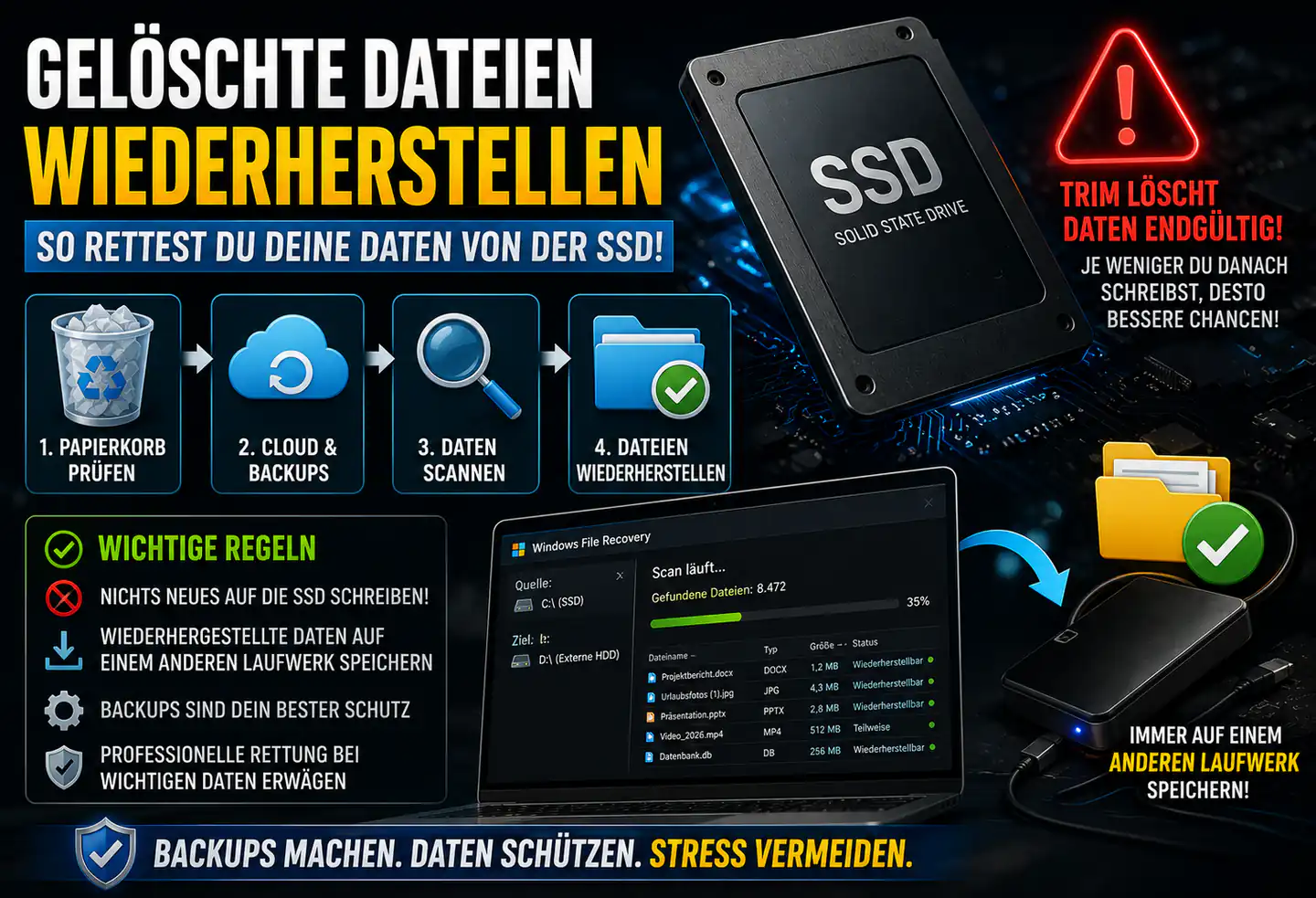



Eine Datei ist schnell gelöscht: Beim Aufräumen der SSD wird ein Ordner zu viel markiert, der Papierkorb wird geleert oder ein wichtiger Download verschwindet zusammen mit anderem Ballast. Danach stellt sich die entscheidende Frage: Ist die Datei wirklich weg oder kann sie noch zurückgeholt werden?
Die ehrliche Antwort lautet: Es kommt darauf an. Bei einem versehentlichen Löschen gibt es mehrere sinnvolle Anlaufstellen, angefangen beim Papierkorb über Cloud-Dienste und Backups bis hin zu Datenrettungsprogrammen. Bei einer SSD darf allerdings keine falsche Sicherheit entstehen. Moderne Speicherlaufwerke behandeln gelöschte Daten anders als eine herkömmliche Festplatte.
Dieser Ratgeber zeigt deshalb nicht nur, welche Programme infrage kommen. Entscheidend ist vor allem die richtige Reihenfolge. Jeder neue Download, jede Installation und jedes Kopieren auf die betroffene SSD kann die Wiederherstellung zusätzlich erschweren.
Warum gelöschte Dateien auf SSDs ein Sonderfall sind
Beim normalen Löschen entfernt Windows in erster Linie den Verweis auf eine Datei aus dem Dateisystem. Die eigentlichen Datenblöcke können zunächst noch auf dem Laufwerk liegen. Genau dieses Prinzip nutzen viele Wiederherstellungsprogramme: Sie suchen nach Dateiresten, die vom Betriebssystem nicht mehr angezeigt werden.
Bei einer klassischen Festplatte kann dieses Vorgehen oft vergleichsweise lange funktionieren, solange die betreffenden Bereiche nicht mit neuen Daten überschrieben wurden. Eine SSD arbeitet jedoch mit Flash-Speicher, internen Speicherblöcken und einer eigenen Verwaltung im Controller. Deshalb kann das Laufwerk vom Betriebssystem den Hinweis erhalten, dass bestimmte Bereiche nicht mehr gebraucht werden.
Dieser Hinweis wird als TRIM bezeichnet. Er soll die Leistung und Verwaltung der SSD verbessern, kann aber gleichzeitig dazu führen, dass gelöschte Inhalte intern bereinigt werden. Das geschieht nicht zwingend im selben Moment und nicht bei jedem Laufwerk identisch. Trotzdem gilt: Nach einem Löschvorgang ist eine SSD kein idealer Ausgangspunkt für eine klassische Undelete-Rettung.
Der erste Schritt: Nutzung der betroffenen SSD stoppen
Bevor ein Rettungsprogramm gestartet wird, sollte das betroffene Laufwerk möglichst nicht weiter beschrieben werden. Das bedeutet nicht nur, keine neuen Dateien im ursprünglichen Ordner abzulegen. Auch Windows-Updates, Browser-Downloads, Programminstallationen, temporäre Dateien und automatische Synchronisationen können Schreibvorgänge auslösen.
Wenn die gelöschte Datei auf dem Systemlaufwerk C: lag, ist die Situation besonders schwierig. Windows verwendet dieses Laufwerk ständig für Zwischenspeicher, Protokolle und Systemprozesse. Falls die Datei auf einer zweiten internen SSD oder einem externen Laufwerk lag, lässt sich die weitere Nutzung des betroffenen Datenträgers meist leichter vermeiden.
Ein vollständiges Ausschalten ist nicht immer zwingend erforderlich, kann aber sinnvoll sein, wenn die Datei sehr wichtig ist und keine sofortige Prüfung eines Backups möglich ist. Bei geschäftlichen Unterlagen, einzigartigen Fotos oder wichtigen Projektdateien sollte außerdem über einen professionellen Datenrettungsdienst nachgedacht werden, bevor mehrere eigene Rettungsversuche gestartet werden.
Folgende Aktionen solltest du auf dem betroffenen Laufwerk zunächst vermeiden:
- neue Programme oder Spiele installieren
- große Dateien herunterladen oder kopieren
- Windows oder Treiber aktualisieren
- Datenträgerbereinigung, Optimierung oder ähnliche Wartung starten
- wiederhergestellte Dateien auf demselben Laufwerk speichern
Das letzte Detail wird häufig unterschätzt. Ein Rettungsprogramm darf die gefundenen Dateien nicht auf dem ursprünglichen Laufwerk speichern. Dafür brauchst du ein anderes Ziel, etwa eine zweite interne Festplatte, einen externen Datenträger oder einen ausreichend großen USB-Speicher.
Vor Datenrettungsprogrammen: Papierkorb, Cloud und Backups prüfen
Ein Datenrettungsprogramm sollte nicht die erste Station sein. Zuerst lohnt sich ein Blick in den Windows-Papierkorb. Das gilt besonders dann, wenn die Datei über den Datei-Explorer gelöscht wurde und nicht zu groß für die konfigurierte Papierkorbgröße war.
Bei Dateien aus OneDrive oder einer vergleichbaren Cloud-Synchronisation gibt es zusätzlich einen eigenen Online-Papierkorb. Eine Datei kann also lokal verschwunden sein, während noch eine Kopie im Cloud-Konto liegt. Auch frühere Dateiversionen oder die Wiederherstellung eines gesamten Cloud-Zustands können in manchen Fällen helfen.
Danach solltest du vorhandene Sicherungen prüfen. Windows bietet verschiedene Sicherungs- und Wiederherstellungsfunktionen, außerdem kommen externe Backup-Programme, NAS-Systeme und manuelle Kopien infrage. Eine Wiederherstellung aus einer Sicherung ist in der Regel sicherer und vollständiger als der Versuch, einzelne Dateireste von einer SSD zu rekonstruieren.
Wichtig ist die Unterscheidung zwischen einem Wiederherstellungslaufwerk und einer Datensicherung. Ein Windows-Wiederherstellungslaufwerk dient hauptsächlich dazu, das Betriebssystem zu reparieren oder zurückzusetzen. Persönliche Dateien sind darin nicht automatisch enthalten. Für Dokumente, Fotos und Projekte brauchst du eine separate Sicherung.
Windows File Recovery als kostenloser Rettungsversuch
Für Windows 10 und Windows 11 gibt es mit Windows File Recovery ein offizielles Kommandozeilenprogramm von Microsoft. Es kann versuchen, gelöschte Dateien von lokalen Laufwerken wiederherzustellen. Dazu zählen interne Laufwerke, externe Festplatten und USB-Speicher. Cloud-Konten und Netzwerkfreigaben sind ein anderer Fall und werden nicht auf dieselbe Weise behandelt.
Das Programm besitzt keine klassische grafische Oberfläche. Die Bedienung erfolgt über die Eingabeaufforderung oder Windows Terminal mit Administratorrechten. Das wirkt zunächst kompliziert, hat aber einen Vorteil: Die Suche lässt sich über Laufwerksbuchstaben, Dateinamen, Pfade und Dateitypen vergleichsweise gezielt einschränken.
Das Grundprinzip sieht so aus: Die Quelle ist das Laufwerk, auf dem die Datei gelöscht wurde. Das Ziel muss ein anderes Laufwerk sein. Ein beispielhafter Befehl kann so aussehen:
winfr C: D: /regular /n \Users\DeinName\Documents\*.docxIn diesem Beispiel wird auf C: gesucht und nach D: wiederhergestellt. Der Pfad dient als Einschränkung auf Word-Dateien im Dokumente-Ordner. Die genaue Schreibweise muss an den tatsächlichen Benutzernamen, Pfad und Dateityp angepasst werden.
Für eine erste Suche eignet sich der reguläre Modus, wenn die Löschung noch nicht lange zurückliegt und das Dateisystem grundsätzlich intakt ist. Wenn dieser Versuch keine brauchbaren Ergebnisse liefert, kann der umfangreichere Modus sinnvoll sein. Er dauert länger und kann mehr Dateireste finden, bietet bei einer SSD mit bereits ausgeführtem TRIM aber keine Garantie.
Die wiederhergestellten Dateien landen in einem automatisch angelegten Wiederherstellungsordner auf dem Ziellaufwerk. Die ursprünglichen Dateinamen und Ordnerstrukturen können teilweise fehlen. Deshalb solltest du die Ergebnisse systematisch prüfen und wichtige Dateien sofort auf einem weiteren Datenträger sichern.
Andere Datenrettungsprogramme: sinnvoll, aber keine Garantie
Neben Windows File Recovery gibt es grafische Programme von Drittanbietern. Dazu gehören einfache Undelete-Werkzeuge, umfassendere Datenrettungssuiten und spezialisierte Programme für beschädigte Partitionen. Der Vorteil liegt meist in der übersichtlicheren Oberfläche. Dateien können nach Dateityp, Pfad, Änderungsdatum oder vermuteter Wiederherstellbarkeit gefiltert werden.
Ein wichtiges Auswahlkriterium ist, wo das Programm installiert wird. Wenn die gelöschte Datei auf C: lag, sollte das Rettungsprogramm möglichst nicht nachträglich auf C: installiert werden. Besser ist eine portable Variante, sofern der Anbieter eine solche ausdrücklich bereitstellt, oder die Ausführung von einem anderen System beziehungsweise einem vorbereiteten Rettungsmedium.
Programme wie Wise Data Recovery, Recuva oder PhotoRec werden häufig für solche Fälle genannt. Trotzdem sollte die Auswahl nicht allein anhand einer bunten Oberfläche oder einer langen Liste gefundener Dateien erfolgen. Entscheidend ist, ob das Programm die konkrete SSD, das Dateisystem und den Anwendungsfall sinnvoll unterstützt.
Bei unbekannten Downloadseiten ist Vorsicht angebracht. Manche vermeintlichen Datenrettungstools finanzieren sich über aggressive Werbung, Zusatzsoftware oder kostenpflichtige Upgrades. Lade Programme möglichst nur von seriösen Herstellerseiten herunter und lies genau, welche Funktionen die kostenlose Version tatsächlich bietet. Ein Scan ist nicht automatisch gleichbedeutend mit einer kostenlosen Wiederherstellung.
Was bei einer SSD realistisch noch gerettet werden kann
Die Wiederherstellungschance hängt von mehreren Faktoren ab: dem Alter der Löschung, dem Laufwerkstyp, dem verwendeten Dateisystem, der Aktivität des Computers, dem Zustand der SSD und der Frage, ob TRIM bereits verarbeitet wurde. Deshalb lässt sich keine seriöse allgemeine Prozentzahl nennen.
Bei einer frisch gelöschten Datei kann ein Rettungsversuch trotzdem sinnvoll sein. Besonders dann, wenn der Computer danach kaum genutzt wurde, die Datei auf einer wenig aktiven Partition lag und kein automatischer Bereinigungsvorgang dazwischengekommen ist. Selbst in diesem günstigen Szenario bleibt das Ergebnis unsicher.
Wenn ein Programm nur Dateinamen ohne brauchbaren Inhalt findet, ist das kein gutes Zeichen. Auch Dateien mit falscher Größe, beschädigten Vorschaubildern oder Fehlermeldungen beim Öffnen können nur teilweise rekonstruiert worden sein. Bei Fotos und Videos ist zusätzlich möglich, dass einzelne Dateien zwar gefunden werden, aber wegen fehlender Fragmente nicht mehr korrekt abgespielt werden können.
Bei besonders wichtigen Daten sollte ein professioneller Dienstleister die SSD zunächst forensisch sichern. Das kann teuer werden und ist ebenfalls keine Erfolgsgarantie. Der entscheidende Vorteil besteht darin, dass nicht mehrere Programme nacheinander auf dem Originaldatenträger arbeiten und dadurch zusätzliche Veränderungen verursachen.
Wenn die Datei nicht gelöscht, sondern überschrieben wurde
Nicht jeder Datenverlust entsteht durch den Papierkorb. Manchmal wird eine Datei versehentlich durch eine neue Version ersetzt, ein Ordner synchronisiert sich falsch oder ein Programm speichert eine beschädigte Datei über das Original. In solchen Fällen helfen klassische Wiederherstellungsprogramme oft weniger als Versions- und Backup-Funktionen.
Prüfe deshalb, ob die Anwendung eigene Sicherungen anlegt. Office-Programme können Wiederherstellungsdateien oder frühere Versionen bereithalten. Cloud-Dienste speichern teilweise ältere Stände. Windows kann ebenfalls über Dateiversionsverlauf oder andere Sicherungsmechanismen eine frühere Kopie anbieten, sofern diese Funktionen vorher aktiviert und eingerichtet waren.
Bei Projekten, Fotos und wichtigen Dokumenten ist eine Versionierung besonders wertvoll. Sie schützt nicht nur vor versehentlichem Löschen, sondern auch vor Ransomware, defekten Dateien und unerwünschten Änderungen. Eine einzelne Kopie auf der internen SSD ist dagegen keine belastbare Sicherung.
So vermeidest du den nächsten Datenverlust
Der beste Schutz ist nicht das perfekte Rettungsprogramm, sondern eine Sicherung, die vor dem Problem existiert. Für private Dateien reicht oft schon ein klarer, regelmäßig ausgeführter Plan. Wichtige Daten sollten mindestens an zwei verschiedenen Orten liegen, idealerweise auf unterschiedlichen Speichermedien.
Eine sinnvolle Grundausstattung kann aus einer externen Sicherung und einem Cloud- oder NAS-Ziel bestehen. Die Sicherung sollte automatisiert werden, weil manuelle Kopien im Alltag schnell vergessen werden. Zusätzlich lohnt sich gelegentlich eine Kontrolle, ob sich einzelne Dateien tatsächlich öffnen und wiederherstellen lassen.
Für wichtige Daten ist folgende Vorgehensweise sinnvoll:
- automatische Sicherung persönlicher Ordner einrichten
- mindestens eine Kopie auf einem getrennten Datenträger aufbewahren
- Cloud-Papierkorb und Versionsverlauf aktivieren, sofern verfügbar
- Backups regelmäßig auf ihre Wiederherstellbarkeit prüfen
- sehr wichtige Dateien zusätzlich offline sichern
Auch beim Freigeben von Speicherplatz lohnt sich mehr Vorsicht. Analyseprogramme zeigen zwar schnell, welche Ordner groß sind. Sie wissen aber nicht automatisch, welche Dateien für dich wichtig sind. Systemordner, App-Daten, Projektarchive und lokale Cloud-Dateien sollten nicht gelöscht werden, nur weil sie viel Speicher beanspruchen.
Für wen lohnt sich ein Rettungsversuch?
Ein eigener Rettungsversuch ist vor allem dann vertretbar, wenn die Datei nicht unersetzlich ist, die Löschung gerade erst passiert ist und ein zweites Laufwerk als Ziel zur Verfügung steht. In diesem Fall kannst du zunächst Papierkorb und Backups prüfen und anschließend Windows File Recovery oder ein seriöses grafisches Programm einsetzen.
Auch bei einer externen SSD oder einem USB-Speicher kann ein Versuch sinnvoll sein. Dort lässt sich die weitere Nutzung oft leichter stoppen als beim Windows-Systemlaufwerk. Trotzdem gilt auch hier: Ein Erfolg ist nicht garantiert, und TRIM oder andere Speicherverwaltungsfunktionen können die Daten bereits unbrauchbar gemacht haben.
Nicht sinnvoll ist es, zahlreiche Programme nacheinander auf derselben SSD zu installieren und jeweils neue Tiefenscans zu starten. Das erzeugt zusätzlichen Aufwand und kann die Situation verschlechtern. Wenn die Daten beruflich, rechtlich oder emotional besonders wichtig sind, ist ein professioneller Dienstleister die bessere Option.
Für wen lohnt sich der Aufwand ausdrücklich nicht?
Wenn nur eine leicht ersetzbare Datei fehlt und ein Backup vorhanden ist, sollte die Wiederherstellung nicht unnötig kompliziert werden. Das Backup ist schneller, sicherer und in der Regel vollständiger. Auch bei einer SSD, die seit dem Löschen viele Stunden oder Tage weitergenutzt wurde, sollte die Erwartung sehr niedrig bleiben.
Vorsicht ist außerdem angebracht, wenn das Laufwerk ungewöhnliche Geräusche zwar nicht machen kann, aber im System sporadisch verschwindet, Fehlermeldungen zeigt oder andere Dateien beschädigt erscheinen. Dann geht es möglicherweise nicht nur um ein versehentliches Löschen, sondern um einen Defekt. Weitere Eigenversuche können die Diagnose erschweren.
Wer keinerlei Erfahrung mit Kommandozeilenbefehlen, Laufwerken oder Partitionen hat, sollte nicht blind Befehle aus dem Internet kopieren. Ein falscher Quell- oder Zielbuchstabe kann dazu führen, dass Daten am falschen Ort gesucht oder gespeichert werden. Bei wertvollen Dateien ist fachkundige Hilfe oft günstiger als ein unüberlegter Fehlversuch.
Fazit
Gelöschte Dateien von einer SSD zu retten, ist möglich, aber deutlich weniger zuverlässig als bei einer klassischen Festplatte. Der Grund liegt nicht nur im Betriebssystem, sondern auch in der Zusammenarbeit zwischen Dateisystem, SSD-Controller und TRIM. Sobald freigegebene Speicherbereiche intern bereinigt wurden, können selbst leistungsfähige Programme kaum noch etwas ausrichten.
Die richtige Reihenfolge ist deshalb entscheidend: Nutzung der betroffenen SSD stoppen, Papierkorb und Cloud-Papierkörbe prüfen, vorhandene Backups kontrollieren und erst danach einen Rettungsversuch mit einem anderen Zielmedium starten. Windows File Recovery ist dafür eine kostenlose Option, während grafische Programme die Bedienung vereinfachen können. Keines dieser Werkzeuge bietet jedoch eine Erfolgsgarantie.
Aus meiner Sicht ist die wichtigste Erkenntnis nicht, welches Recovery-Programm die längste Trefferliste anzeigt. Entscheidend ist, ob die Daten überhaupt noch vorhanden sind und ob das Laufwerk nach dem Löschen möglichst wenig verändert wurde. Wer regelmäßig Sicherungen anlegt, muss sich im Ernstfall nicht auf die unsichere Wiederherstellung von SSD-Dateiresten verlassen.






Kommentare
Diskutiere mit
Noch keine Kommentare. Sei der Erste.