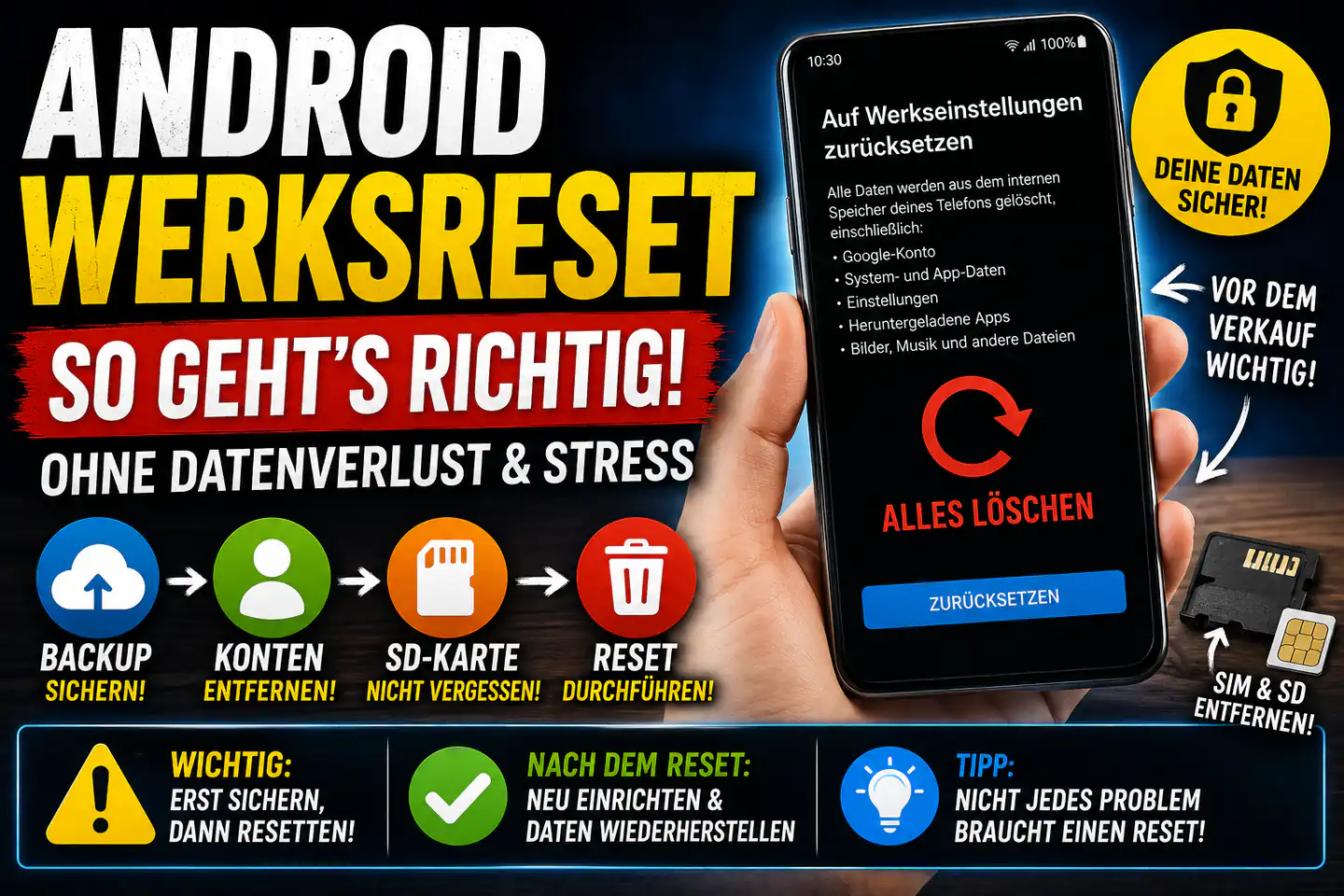









Ein Android-Smartphone zurückzusetzen klingt zunächst nach einer einfachen Lösung: Menü öffnen, auf „Auf Werkseinstellungen zurücksetzen“ tippen und kurz warten. In der Praxis ist genau diese Abkürzung aber oft der Grund für verlorene Fotos, fehlende Authenticator-Codes oder Probleme beim nächsten Besitzer.
Der Werksreset ist ein sinnvoller Schritt, wenn Android nach vielen Jahren unübersichtlich geworden ist, das System nach einem Update dauerhaft Fehler zeigt oder das Gerät verkauft beziehungsweise verschenkt werden soll. Er ist aber kein Allheilmittel. Ein alter Akku, ein beschädigtes Display oder zu schwache Hardware werden durch das Zurücksetzen nicht repariert.
Dieser Ratgeber zeigt, wie du ein Android-Handy vorbereitest, persönliche Daten sicherst, den Reset durchführst und das Smartphone anschließend sauber übergibst oder neu einrichtest.
Wann ein Werksreset sinnvoll ist
Das Zurücksetzen auf die Werkseinstellungen ist ein radikaler Eingriff. Android entfernt dabei die lokal gespeicherten Apps, Konten, Einstellungen und persönlichen Inhalte. Deshalb sollte der Schritt nicht die erste Maßnahme bei jedem kleinen Problem sein.
Bei gelegentlichen Abstürzen, einer einzelnen fehlerhaften App oder einem vollen Speicher reichen oft ein Neustart, das Löschen einer problematischen Anwendung oder das Freigeben von Speicherplatz. Auch ein Start im abgesicherten Modus kann helfen herauszufinden, ob eine nachträglich installierte App die Ursache ist.
Ein Reset kann dagegen interessant werden, wenn sich Fehler nicht dauerhaft beheben lassen. Dazu gehören wiederholte Abstürze, ungewöhnliche Systemfehler, Probleme nach einem größeren Update oder ein Smartphone, das trotz ausreichendem freien Speicher auffällig träge reagiert.
Bei einem Verdacht auf Schadsoftware ist besondere Vorsicht angebracht. Ein Werksreset kann zwar lokale Schadsoftware entfernen, schützt aber nicht automatisch alle Online-Konten. Wichtige Passwörter sollten deshalb von einem anderen, vertrauenswürdigen Gerät aus geändert werden. Auch aktive Sitzungen, Zahlungsdaten und Wiederherstellungsoptionen gehören auf den Prüfstand.
- Vor dem Verkauf oder Verschenken: Persönliche Daten, Konten und Gerätesperren müssen sauber entfernt werden.
- Bei hartnäckigen Softwarefehlern: Ein sauberer Systemstart kann helfen, wenn normale Reparaturversuche erfolglos bleiben.
- Bei einem stark zugemüllten Gerät: Ein Reset beseitigt viele Altlasten, macht ältere Hardware aber nicht grundsätzlich schneller.
Besonders wichtig ist die Erwartungshaltung: Ein Werksreset setzt die Software zurück, ersetzt aber keine Reparatur. Wenn das Smartphone schon vorher wegen eines schwachen Akkus, knappen Arbeitsspeichers oder veralteter Hardware langsam war, wird dieser Nachteil wahrscheinlich bleiben.
Vorbereitung: Diese Daten solltest du sichern
Vor dem Reset sollte das Smartphone nicht nur „irgendwie“ gesichert werden. Entscheidend ist, ob die wirklich wichtigen Daten später wieder verfügbar sind. Ein aktiviertes Google-Backup ist hilfreich, deckt aber nicht automatisch jede App und jede lokale Datei vollständig ab.
Prüfe zuerst die Android-Sicherung in den Einstellungen. Je nach Hersteller und Android-Version findest du sie unter Bereichen wie „Google“, „Sicherung“ oder „Sichern und zurücksetzen“. Dort lässt sich kontrollieren, wann die letzte Sicherung erstellt wurde und welche Daten enthalten sind.
Fotos und Videos solltest du zusätzlich in Google Fotos oder einem anderen Cloud-Dienst kontrollieren. Öffne die Galerie und vergleiche stichprobenartig ältere Aufnahmen, Videos und wichtige Ordner. Alternativ kannst du Dateien per USB-Kabel auf einen Computer kopieren. Diese zweite Kopie ist besonders sinnvoll, wenn das Smartphone beim Backup bereits instabil wirkt.
Auch Messenger verdienen eine eigene Prüfung. Bei WhatsApp sollte vor dem Zurücksetzen ein aktuelles Chat-Backup erstellt werden. Achte außerdem darauf, dass die verwendete Telefonnummer und das passende Google-Konto später noch verfügbar sind. Ein Backup allein hilft nicht, wenn die Wiederherstellung nach dem Reset an einem fehlenden Konto oder einer nicht mehr zugänglichen Nummer scheitert.
Kontakte können an mehreren Stellen gespeichert sein: im Google-Konto, beim Hersteller, auf der SIM-Karte oder ausschließlich im Gerätespeicher. Öffne die Kontakte-App und prüfe, ob wichtige Einträge synchronisiert wurden. Bei geschäftlich wichtigen Kontakten empfiehlt sich zusätzlich ein Export oder eine zweite Sicherung.
2FA, Passwörter und Bezahlfunktionen nicht vergessen
Ein häufig unterschätztes Problem sind Zwei-Faktor-Codes. Wenn du Google Authenticator oder eine vergleichbare App nutzt, solltest du die Konten vor dem Reset auf ein neues Gerät übertragen. Bei Google Authenticator ist je nach Einrichtung eine Synchronisierung mit dem Google-Konto oder eine manuelle Übertragung per QR-Code möglich.
Warte mit dem Reset, bis du dich auf dem neuen Gerät erfolgreich bei mehreren wichtigen Konten angemeldet hast. Dazu gehören E-Mail, Onlinebanking, Passwortmanager, Cloud-Speicher, soziale Netzwerke und berufliche Dienste. Halte außerdem vorhandene Backup-Codes bereit.
Prüfe auch digitale Geldbörsen, Tickets, Fahrkarten, Kundenkarten und Bezahldienste. Einige Daten lassen sich erneut abrufen, andere müssen auf dem neuen Smartphone neu eingerichtet werden. Bei Bank- und Bezahlanwendungen kann eine zusätzliche Freischaltung notwendig sein.
Wer ein Arbeitsprofil oder ein verwaltetes Firmenkonto nutzt, sollte den Reset nicht ohne Rücksprache mit der zuständigen IT-Abteilung durchführen. Unternehmensgeräte können zusätzliche Schutzmechanismen besitzen, die sich nicht wie ein privates Android-Handy behandeln lassen.
Vor dem Verkauf: Google-Konto und Speicherkarte entfernen
Für einen Verkauf oder ein Geschenk ist die Vorbereitung besonders wichtig. Entferne zunächst die SIM-Karte und – falls vorhanden – die microSD-Karte. Auf der Speicherkarte können Fotos, Downloads, Dokumente oder App-Daten liegen, die beim Zurücksetzen des internen Speichers nicht automatisch verschwinden.
Die microSD-Karte kannst du behalten, in ein anderes Gerät übernehmen oder separat löschen. Wenn sie verkauft werden soll, sollte sie vollständig formatiert werden. Eine Verschlüsselung der Karte kann zusätzlichen Schutz bieten, ersetzt aber nicht die Kontrolle, ob sich darauf noch persönliche Dateien befinden.
Entferne anschließend alle persönlichen Konten vom Smartphone. Dazu gehören Google-Konten, Herstellerkonten sowie gegebenenfalls berufliche Konten und Profile. Der genaue Menüpfad unterscheidet sich zwischen Pixel, Samsung, Xiaomi, Motorola und anderen Herstellern.
Der Hintergrund ist der sogenannte Factory Reset Protection, kurz FRP. Dieser Schutz soll verhindern, dass ein gestohlenes Smartphone einfach gelöscht und von einer fremden Person verwendet wird. Wird ein Gerät verkauft, obwohl noch ein Konto mit dem Schutz verknüpft ist, kann der Käufer bei der Einrichtung nach den bisherigen Zugangsdaten gefragt werden.
Am sichersten ist deshalb folgende Reihenfolge: Daten sichern, Konten entfernen, SIM- und Speicherkarte herausnehmen und den Werksreset anschließend über die Einstellungen starten. Nach dem Reset sollte der Einrichtungsbildschirm erscheinen, ohne dass persönliche Daten oder dein Konto sichtbar sind.
Android auf Werkseinstellungen zurücksetzen
Bevor du beginnst, sollte der Akku ausreichend geladen sein. Ein stabiler WLAN-Zugang ist ebenfalls sinnvoll, weil Android nach dem Reset möglicherweise eine Internetverbindung für die Einrichtung und Kontoprüfung benötigt.
Der Menüpfad kann je nach Hersteller anders heißen. Häufig findest du die Funktion unter „Einstellungen“, danach beispielsweise unter „System“, „Allgemeine Verwaltung“, „Zusätzliche Einstellungen“ oder „Sichern und Zurücksetzen“. Gesucht wird ein Punkt wie „Optionen zum Zurücksetzen“, „Auf Werkseinstellungen zurücksetzen“ oder „Alle Daten löschen“.
- Öffne die Einstellungen des Android-Smartphones.
- Suche nach dem Bereich für System, allgemeine Verwaltung oder Zurücksetzen.
- Wähle die Funktion zum Löschen aller Daten beziehungsweise zum Zurücksetzen auf die Werkseinstellungen.
- Lies die angezeigte Zusammenfassung der zu löschenden Inhalte.
- Bestätige den Vorgang mit PIN, Muster oder Passwort.
- Warte, bis das Gerät den Vorgang vollständig abgeschlossen und neu gestartet hat.
Während des Zurücksetzens solltest du das Smartphone nicht ausschalten. Je nach Gerät, Datenmenge und Systemzustand kann der Vorgang einige Zeit dauern. Wenn das Gerät neu startet, darf es nicht automatisch wieder mit deinem alten Konto eingerichtet werden, wenn es verkauft oder verschenkt werden soll.
Falls sich die Einstellungen nicht mehr öffnen lassen, bieten viele Geräte einen Reset über die Wiederherstellungsumgebung an. Die dafür nötige Tastenkombination unterscheidet sich jedoch deutlich. Vor diesem Weg solltest du die Anleitung des jeweiligen Herstellers prüfen. Ein Reset über Tasten ist außerdem besonders fehleranfällig, wenn Kontoschutz und Zugangsdaten nicht vorher geklärt wurden.
Was nach dem Reset wichtig ist
Wenn du das Smartphone weiter verwendest, beginnt nun die Neueinrichtung. Melde dich mit dem gewünschten Google-Konto an und stelle nur die Daten wieder her, die du tatsächlich benötigst. Ein kompletter Import aller alten Apps kann sinnvoll sein, wenn du schnell weiterarbeiten möchtest. Bei wiederkehrenden Fehlern ist eine manuelle Einrichtung jedoch oft besser.
Installiere Apps schrittweise und beobachte, ob ein bestimmtes Programm erneut Probleme verursacht. Wenn Android nach dem Reset zunächst stabil läuft und erst nach der Installation einer bestimmten App wieder abstürzt, liegt der Verdacht auf einen App-Konflikt nahe.
Prüfe nach der Einrichtung außerdem Sicherheitsupdates, Berechtigungen, Displaysperre und den Zugriff auf wichtige Konten. Richte Google Authenticator oder eine andere 2FA-Lösung erst dann endgültig ein, wenn die Wiederherstellung der Konten funktioniert.
Beim Verkauf oder Verschenken solltest du den Einrichtungsprozess nicht mit deinem eigenen Konto abschließen. Der Käufer sollte das Gerät am Startbildschirm übernehmen können. Entferne zudem Zubehör, SIM-Karte und persönliche Speicherkarten aus dem Paket.
Typische Fehler beim Werksreset
Der größte Fehler ist ein Reset ohne überprüftes Backup. Viele Nutzer verlassen sich darauf, dass jede App ihre Daten automatisch in der Cloud speichert. Das stimmt jedoch nicht grundsätzlich. Manche Anwendungen speichern Inhalte nur lokal oder benötigen eine separate Sicherung.
Ebenso problematisch ist ein vergessener Authenticator. Wer nach dem Reset keinen Zugriff mehr auf die Zwei-Faktor-Codes hat, kann bei einzelnen Diensten vor einer aufwendigen Kontowiederherstellung stehen. Backup-Codes und ein bereits eingerichtetes Zweitgerät können diesen Aufwand vermeiden.
Beim Verkauf wird häufig nur das Google-Konto betrachtet. Herstellerkonten, Arbeitsprofile, eSIMs und Dateien auf der microSD-Karte können ebenfalls relevant sein. Eine kurze Checkliste verhindert, dass persönliche Daten oder Zugangsmöglichkeiten auf dem Gerät zurückbleiben.
- Reset starten, obwohl Fotos und Videos noch nicht geprüft wurden
- WhatsApp oder andere Messenger ohne aktuelles Backup löschen
- Authenticator-Konten und Backup-Codes vergessen
- Google- oder Herstellerkonto auf dem Verkaufsgerät belassen
- microSD-Karte und SIM-Karte im Smartphone lassen
- Ein Hardwareproblem mit einem Software-Reset lösen wollen
Für wen lohnt sich der Reset – und für wen nicht?
Ein Werksreset lohnt sich vor allem für Nutzer, die ein Smartphone verkaufen, verschenken oder an eine andere Person übergeben. In diesem Fall geht es weniger um Geschwindigkeit als um Datenschutz und einen sauberen Übergang.
Auch bei schwer nachvollziehbaren Softwareproblemen kann der Schritt sinnvoll sein. Voraussetzung ist, dass wichtige Daten gesichert wurden und naheliegende Ursachen wie fehlerhafte Apps, fehlende Updates oder ein voller Speicher bereits geprüft sind.
Nicht sinnvoll ist der Reset, wenn der Akku stark verschlissen ist, das Gerät überhitzt, der Ladeanschluss beschädigt ist oder die Hardware für aktuelle Anwendungen zu schwach geworden ist. Ein zurückgesetztes Smartphone bleibt technisch dasselbe Gerät.
Wer lediglich einige Gigabyte Speicherplatz freimachen möchte, muss nicht sofort alle Daten löschen. Das Entfernen großer Videos, nicht benötigter Apps und alter Downloads ist deutlich weniger aufwendig. Auch ein Neustart oder die Reparatur einer einzelnen App kann das Problem bereits lösen.
Alternativen zum vollständigen Werksreset
Vor einem Komplett-Reset kann ein schrittweises Vorgehen Zeit sparen. Deinstalliere zuerst Apps, die kurz vor dem Auftreten der Probleme installiert oder aktualisiert wurden. Prüfe danach Systemupdates und freien Speicherplatz. Bei Abstürzen kann der abgesicherte Modus zeigen, ob eine Drittanbieter-App beteiligt ist.
Bei einem einzelnen Problem, etwa einer nicht funktionierenden Kamera-App oder ständig abstürzenden Einstellungen, kann das Löschen des App-Caches oder das Zurücksetzen der betroffenen App ausreichen. Dabei bleiben andere persönliche Daten normalerweise erhalten.
Wenn ein Smartphone verkauft werden soll, gibt es dagegen kaum eine gleichwertige Alternative zum vollständigen Zurücksetzen. Das manuelle Löschen einzelner Fotos, Apps und Konten ist unübersichtlich und kann Reste zurücklassen. Der Werksreset ist in diesem Fall der klarere und sicherere Weg, sofern die Vorbereitung stimmt.
Fazit
Android auf Werkseinstellungen zurückzusetzen ist kein komplizierter Vorgang, aber ein Schritt mit weitreichenden Folgen. Das eigentliche Tippen auf den Reset-Button ist schnell erledigt. Die Qualität des Ergebnisses hängt deshalb vor allem von der Vorbereitung ab.
Vor dem Zurücksetzen sollten Fotos, Videos, Dokumente, Kontakte, Messenger und App-Daten geprüft werden. Authenticator-Konten und Backup-Codes dürfen nicht fehlen. Beim Verkauf kommen Google- und Herstellerkonten, Arbeitsprofile, SIM-Karte und microSD-Karte hinzu.
Für hartnäckige Softwareprobleme kann ein Werksreset einen sauberen Neustart ermöglichen. Er ist aber kein Reparaturersatz und macht ein veraltetes Smartphone nicht automatisch wieder modern. Wer nur Speicher freigeben oder eine einzelne App reparieren möchte, sollte zunächst mildere Maßnahmen versuchen.
Meine klare Empfehlung lautet daher: Bei einem Verkauf ist der Werksreset nach einer vollständigen Sicherung und dem Entfernen aller Konten praktisch Pflicht. Bei technischen Problemen sollte er erst dann folgen, wenn Neustart, App-Prüfung, Updates und andere einfache Lösungen keinen Erfolg gebracht haben.
Kommentare
Diskutiere mit
Noch keine Kommentare. Sei der Erste.