


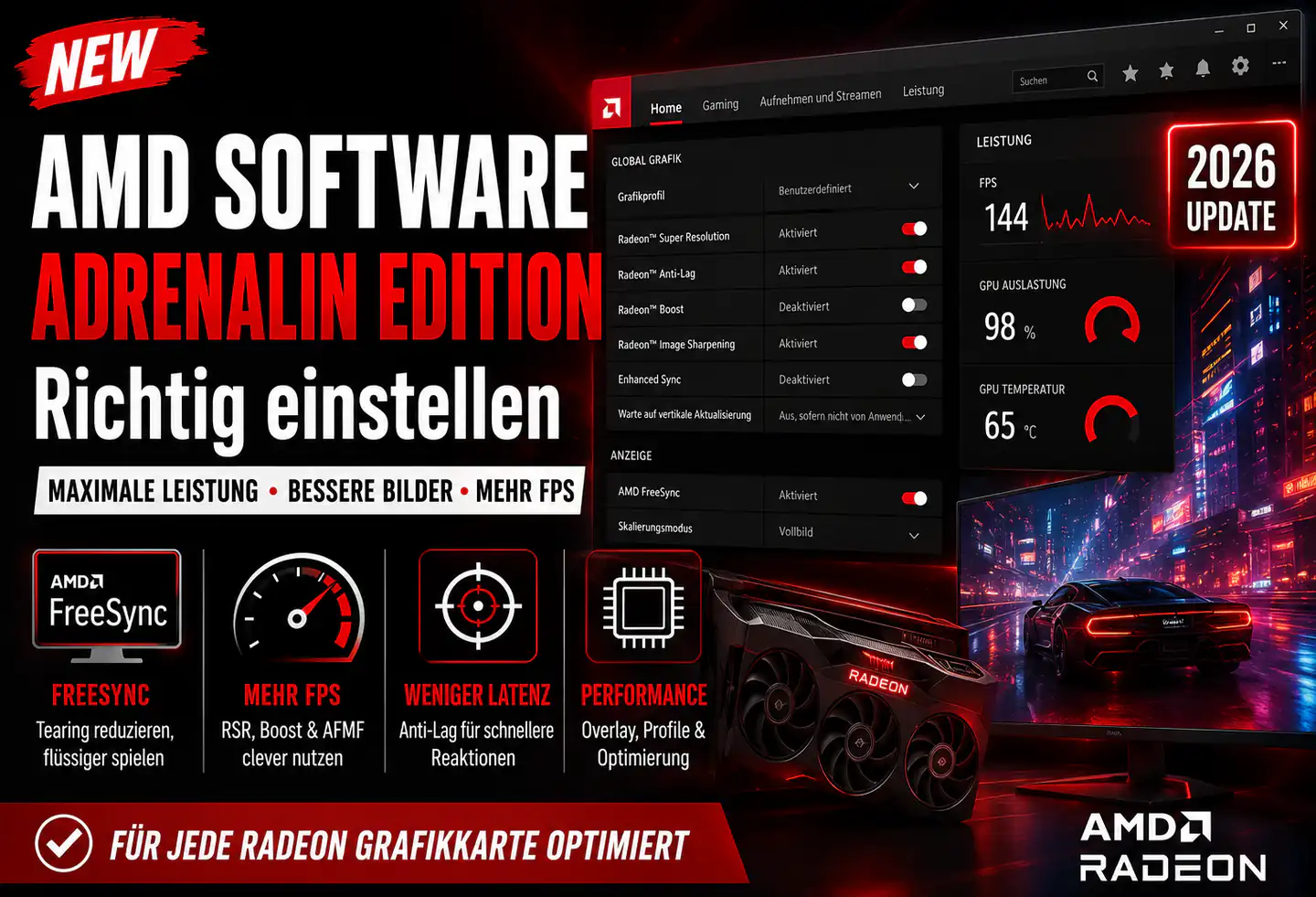
Die AMD Software: Adrenalin Edition ist für viele Radeon-Nutzer der wichtigste Ort, um Grafiktreiber, Spieleprofile, Leistungsdaten und Zusatzfunktionen zu verwalten. Trotzdem bleibt ein großer Teil der Möglichkeiten oft unangetastet. Das liegt nicht nur an der Menge der Optionen, sondern auch daran, dass manche Begriffe nach mehr Nutzen klingen, als sie im konkreten Spiel tatsächlich liefern.
AMD Software richtig einzustellen bedeutet deshalb nicht, jede Funktion einzuschalten. Sinnvoller ist eine ruhige Grundeinrichtung: Bildausgabe und FreeSync zuerst sauber konfigurieren, globale Eingriffe begrenzen und spezielle Funktionen nur dort aktivieren, wo sie einen klaren Vorteil bringen. Dieser Ratgeber bezieht sich auf den aktuellen Stand vom 22. Juli 2026. Je nach Radeon-Modell, Treiberversion und Spiel können einzelne Menüpunkte anders heißen oder fehlen.
Warum die Grundeinstellungen wichtiger sind als jedes Tuning
Viele Probleme beim PC-Gaming entstehen nicht durch eine zu langsame Grafikkarte, sondern durch unpassende Kombinationen aus Spiel, Monitor und Treiber. Tearing, ungleichmäßige Bildausgabe, unnötig hohe Leistungsaufnahme oder störende Eingabeverzögerungen können auftreten, obwohl die Hardware grundsätzlich ausreichend schnell ist.
Die AMD Software bündelt dafür mehrere Ebenen. Unter den globalen Grafikoptionen lassen sich Einstellungen für viele Spiele gleichzeitig setzen. Zusätzlich können einzelne Spiele eigene Profile erhalten. Genau diese Trennung ist entscheidend: Eine Funktion, die in einem Singleplayer-Spiel angenehm wirkt, kann in einem schnellen Multiplayer-Titel störende Nebenwirkungen haben.
Als Ausgangspunkt eignet sich ein neutrales Profil. Danach sollten nur die Optionen verändert werden, deren Wirkung verständlich ist. Wer mehrere Schalter gleichzeitig umlegt, kann später kaum nachvollziehen, welche Änderung die Bildqualität oder Framerate tatsächlich beeinflusst hat.
FreeSync und V-Sync: Erst die Bildausgabe sauber machen
Wenn Monitor und Radeon-Grafikkarte AMD FreeSync unterstützen, gehört die Funktion zu den sinnvollsten Einstellungen überhaupt. FreeSync passt die Bildwiederholrate des Monitors an die tatsächlich ausgegebenen Bilder an. Dadurch kann Tearing reduziert werden, ohne dass sich das Bildgefühl wie bei klassischem V-Sync anfühlt.
Die Einrichtung beginnt nicht in der AMD Software, sondern am Monitor. FreeSync oder Adaptive Sync muss im Bildschirmmenü aktiviert sein. Anschließend lässt sich in AMD Software unter den Anzeigeeinstellungen prüfen, ob der Monitor erkannt wird und FreeSync aktiv ist.
Wichtig ist außerdem, die Bildwiederholrate in Windows tatsächlich auf den maximal unterstützten Wert zu stellen. Ein 165-Hertz-Monitor, der weiterhin mit 60 Hertz läuft, kann seine Vorteile sonst nicht ausspielen. Bei Spielen mit sehr hohen Frameraten kann eine Begrenzung knapp unterhalb der maximalen FreeSync-Frequenz für ein ruhigeres Verhalten sorgen. Die passende Grenze hängt vom Monitor, Spiel und verwendeten Limiter ab.
Enhanced Sync ist nicht automatisch die bessere Ergänzung. Die Funktion kann Tearing bei hohen Frameraten reduzieren und sich direkter anfühlen als traditionelles V-Sync. AMD weist jedoch auch darauf hin, dass Enhanced Sync in bestimmten Anwendungen zu Flackern oder anderen Darstellungsproblemen führen kann. Deshalb würde ich diese Option nicht pauschal global aktivieren, sondern gezielt testen.
Radeon Anti-Lag: Sinnvoll für Reaktionszeit, aber kein FPS-Schalter
Radeon Anti-Lag richtet sich vor allem an Nutzer, die eine möglichst direkte Eingabe wünschen. Die Funktion versucht, die zeitliche Abstimmung zwischen CPU und GPU zu beeinflussen, damit Eingaben nicht unnötig lange auf die Darstellung warten. Das kann besonders bei schnellen Spielen interessant sein.
Anti-Lag erhöht jedoch nicht automatisch die durchschnittliche Bildrate. Die Funktion ist eher eine Einstellung für das Spielgefühl als für mehr FPS. Deshalb sollte die Erwartung realistisch bleiben: Ein langsamer Rechner wird durch Anti-Lag nicht plötzlich leistungsstärker.
Die normale Radeon-Anti-Lag-Funktion ist für viele unterstützte Radeon-Systeme verfügbar. Anti-Lag 2 ist dagegen auf bestimmte Spiele und Hardware- beziehungsweise Softwarekonstellationen beschränkt und benötigt eine Integration durch den Spieleentwickler. Wenn ein Spiel Anti-Lag 2 unterstützt, kann die Option anders arbeiten als die allgemeine Treiberfunktion.
Für kompetitive Spiele kann Anti-Lag einen Versuch wert sein. In Spielen mit ohnehin niedriger GPU-Auslastung oder problematischer CPU-Optimierung sollte die Wirkung trotzdem anhand des tatsächlichen Spielgefühls beurteilt werden. Bei ungewöhnlichen Rucklern oder Problemen gehört die Funktion zu den ersten Kandidaten für einen direkten Vergleichstest: einmal aktiviert, einmal deaktiviert.
RSR, FSR und Radeon Boost richtig auseinanderhalten
Radeon Super Resolution, kurz RSR, ist ein Treiber-Upscaler. Das Spiel wird dabei in einer niedrigeren Auflösung berechnet und anschließend auf die Monitorauflösung hochskaliert. Der Vorteil: Mehr Leistung kann möglich werden, ohne dass die interne Renderauflösung so stark auffällt wie bei einer dauerhaft niedrigen Ausgabeauflösung.
RSR ist vor allem dann interessant, wenn ein Spiel keine eigene FSR-Unterstützung besitzt. Unterstützt das Spiel dagegen bereits AMD FidelityFX Super Resolution, ist die integrierte Spieloption oft die bessere Wahl. Sie kann je nach Spiel eine passendere Skalierung, Schärfung und UI-Behandlung bieten.
Radeon Boost verfolgt einen anderen Ansatz. Die Funktion kann die Auflösung während schneller Bewegungen verändern, um kurzfristig Leistung zu sparen. Das kann in actionreichen Spielen für mehr Reserven sorgen, geht aber unter Umständen mit einer sichtbar wechselnden Bildschärfe einher.
Für ruhige Strategiespiele, Rollenspiele oder Anwendungen mit viel Text ist Radeon Boost daher nicht automatisch sinnvoll. In schnellen Spielen kann die dynamische Anpassung weniger auffallen. Wer Bildqualität priorisiert, sollte zunächst die interne Auflösung und die Spieloptionen nutzen, bevor ein Treibermechanismus global eingreift.
- RSR: sinnvoll, wenn das Spiel keinen eigenen geeigneten Upscaler anbietet.
- FSR im Spiel: meist die bevorzugte Lösung, wenn das Spiel die Funktion sauber integriert.
- Radeon Boost: interessant für dynamische Spiele, aber mit möglicher wechselnder Bildschärfe.
Ein häufiger Fehler besteht darin, mehrere Upscaling- oder Auflösungsfunktionen gleichzeitig zu verwenden. Das kann zu unerwartet unscharfen Bildern führen. Pro Spiel sollte möglichst klar sein, welche Technik die Auflösung verändert.
Bildschärfe und Texturen: Weniger Eingriffe sind oft besser
Radeon Image Sharpening kann ein leicht weiches Bild nachschärfen. Gerade bei Upscaling oder älteren Spielen kann das hilfreich sein. Zu hohe Schärfe erzeugt jedoch helle Kanten, Flimmern und einen unnatürlichen Look. Eine moderate Einstellung ist deshalb meistens angenehmer als ein maximaler Wert.
Bei Anti-Aliasing und anisotroper Filterung sollte die Anwendung möglichst die Kontrolle behalten. Moderne Spiele bringen eigene Verfahren für Kantenglättung und Texturfilterung mit. Ein globaler Treibereingriff kann diese Einstellungen überschreiben oder unerwartet kombinieren.
Die Option „Auf Anwendungseinstellungen verwenden“ ist daher ein guter Ausgangspunkt. Änderungen lohnen sich erst, wenn ein konkretes Spiel sichtbar flimmert, zu weich wirkt oder mit den internen Optionen keine ausreichende Qualität erreicht.
HYPR-RX und AFMF: Praktisch, aber nicht für jedes Spiel
HYPR-RX bündelt mehrere Radeon-Funktionen in einem Profil. Je nach unterstützter Hardware und Spiel können dazu unter anderem Anti-Lag, Radeon Super Resolution, Radeon Boost, FidelityFX Super Resolution und AMD Fluid Motion Frames gehören. Das macht den Einstieg einfach, weil nicht jede Funktion einzeln gesucht werden muss.
Der Nachteil liegt in der Kombination. Wenn HYPR-RX mehrere Mechanismen gleichzeitig aktiviert, ist nicht immer sofort klar, welcher Teil für eine sichtbare Verbesserung oder ein Problem verantwortlich ist. Besonders bei Spielen mit eigener Upscaling- und Frame-Generation-Unterstützung solltest du kontrollieren, ob die Treiberfunktionen nicht mit den internen Optionen konkurrieren.
AMD Fluid Motion Frames, kurz AFMF, erzeugt zusätzliche Zwischenbilder. Das kann die angezeigte Bildrate deutlich erhöhen und Bewegungen flüssiger wirken lassen. Eine höhere angezeigte FPS-Zahl bedeutet jedoch nicht automatisch eine entsprechend niedrigere Eingabeverzögerung. Die eigentlichen Spielbilder werden weiterhin von der normalen Renderleistung bestimmt.
Für langsame oder grafisch aufwendige Spiele kann Frame Generation angenehm sein. In schnellen Shootern können Artefakte, zusätzliche Verzögerung oder eine weniger direkte Darstellung stärker auffallen. Eine solide native Framerate bleibt daher die Grundlage. AFMF sollte als Ergänzung verstanden werden und nicht als Ersatz für zu schwache Rohleistung.
Radeon Chill und Frame-Limiter: Weniger Verbrauch statt maximale FPS
Radeon Chill begrenzt die Bildrate abhängig von der Bewegung oder Eingabe im Spiel. In ruhigen Szenen kann die Grafikkarte weniger arbeiten, wodurch Energieverbrauch, Lüftergeräusch und Abwärme sinken können. Für Notebook-Nutzer oder leise Desktop-Systeme kann das praktischer sein als eine dauerhaft maximale Framerate.
Für kompetitive Spiele ist Chill nicht immer die erste Wahl. Die dynamische Regelung kann das Bildgefühl verändern und passt nicht zu jedem Anspruch an eine möglichst konstante Reaktionszeit. In einem Einzelspieler-Spiel oder bei einem begrenzten Monitor kann die Funktion dagegen sinnvoll sein.
Ein klassischer FPS-Limiter ist oft berechenbarer. Die Begrenzung kann im Spiel, im Treiber oder über ein separates Tool erfolgen. Entscheidend ist nicht nur der Zahlenwert, sondern auch, welcher Limiter die gleichmäßigsten Frametimes liefert. Eine stabile Framerate fühlt sich häufig besser an als ein höherer Durchschnitt mit starken Schwankungen.
Performance-Overlay und automatische Aufnahme aufräumen
Das Leistungs-Overlay der AMD Software ist hilfreich, um FPS, Frametimes, GPU-Auslastung, Temperatur und Speicherbelegung zu beobachten. Damit lässt sich beispielsweise erkennen, ob ein Spiel an der GPU, am Prozessor oder an einer Begrenzung durch V-Sync beziehungsweise FreeSync hängt.
Für die Fehlersuche sollten nur wenige Werte eingeblendet werden. Ein überladenes Overlay lenkt ab und liefert nicht automatisch bessere Informationen. Ein sinnvoller Start besteht aus FPS, Frametimes, GPU-Auslastung und GPU-Temperatur. Bei auffälligen Rucklern können CPU-Auslastung und Videospeichernutzung hinzukommen.
Auch automatische Aufnahmen, Instant-Replay-Funktionen und Benachrichtigungen solltest du prüfen. Diese Funktionen können zusätzlichen Speicherplatz belegen und im Hintergrund Ressourcen verwenden. Für viele Nutzer ist es besser, Aufnahmen nur bei Bedarf zu aktivieren und die Speicherordner regelmäßig zu kontrollieren.
Globale Einstellungen oder Profile pro Spiel?
Globale Einstellungen sind bequem, aber nicht immer sinnvoll. Ein Profil für alle Spiele kann zwar schnell eingerichtet werden, berücksichtigt jedoch nicht die unterschiedlichen Anforderungen von E-Sport-Titeln, Rollenspielen, Simulatoren und älteren DirectX-Spielen.
Spielprofile sind deshalb die bessere Lösung, sobald ein konkretes Spiel besondere Anforderungen besitzt. In AMD Software können erkannte Spiele ausgewählt oder Programme manuell hinzugefügt werden. Änderungen innerhalb eines solchen Profils überschreiben die globalen Vorgaben für dieses Spiel.
Die wichtigsten Profiltypen lassen sich grob so einordnen:
- Wettbewerbsorientierte Spiele: Anti-Lag testen, unnötige Bildverbesserer vermeiden und eine möglichst stabile Framerate anstreben.
- Grafisch aufwendige Einzelspieler-Spiele: FSR oder RSR prüfen, Frame Generation nur bei passender Grundframerate nutzen.
- Ältere Spiele: Enhanced Sync, Radeon Image Sharpening oder ein individuelles Profil können bei Darstellungsproblemen helfen.
- Notebook-Gaming: Chill, ein FPS-Limit und ein sparsames Profil können wichtiger sein als maximale Leistung.
Wenn eine Änderung Probleme verursacht, sollte nicht das gesamte System umgebaut werden. Am einfachsten ist es, das jeweilige Profil zurückzusetzen und die Optionen anschließend einzeln wieder zu aktivieren. AMD bietet dafür eine Rücksetzfunktion an.
Welche Einstellungen besser deaktiviert bleiben
Einige Optionen klingen grundsätzlich positiv, greifen aber stark in die Darstellung oder Leistungsregelung ein. Dazu gehören vor allem globale Radeon-Boost-Einstellungen, aggressive Schärfung, Frame Generation ohne ausreichende Grundframerate und Kombinationen mehrerer Synchronisationsverfahren.
Auch automatische Optimierung sollte nicht mit einer Garantie für die besten Einstellungen verwechselt werden. Ein Treiberprofil kann eine brauchbare Ausgangsbasis liefern, kennt aber nicht immer die persönliche Priorität. Manche Nutzer bevorzugen maximale Bildqualität, andere möglichst niedrige Latenz oder einen leisen Rechner.
Vom globalen Übertakten oder manuellen Undervolting sollte absehen, wer die Auswirkungen nicht kontrollieren kann. Tuning kann Temperatur und Verbrauch beeinflussen und muss stabil getestet werden. Für viele Systeme ist ein Spielprofil oder ein moderates automatisches Preset die risikoärmere Lösung.
Für wen lohnt sich die Anpassung – und für wen nicht?
Die Anpassung lohnt sich besonders für Radeon-Nutzer, die Tearing sehen, ihre Framerate besser kontrollieren möchten oder regelmäßig zwischen unterschiedlichen Spielen wechseln. Auch Besitzer eines FreeSync-Monitors profitieren meist von einer sauberen Grundkonfiguration. Wer ein Notebook nutzt, kann mit Chill und einem passenden FPS-Limit zusätzlich Lautstärke und Verbrauch beeinflussen.
Weniger wichtig ist die Feinabstimmung für Nutzer, deren Spiele bereits stabil laufen und deren Bildqualität zufriedenstellend ist. Jede Änderung bringt auch die Möglichkeit neuer Fehler mit sich. Wenn kein konkretes Problem besteht, muss nicht jede Radeon-Funktion ausprobiert werden.
Als Alternativen zu Treiberfunktionen sind die Einstellungen direkt im Spiel oft vorzuziehen. Das gilt besonders für FSR, Anti-Aliasing, Frame Generation und Framerate-Limits. Die Spieleentwickler können diese Optionen besser auf die eigene Engine abstimmen. AMD Software ergänzt diese Möglichkeiten, ersetzt sie aber nicht grundsätzlich.
Fazit
AMD Software richtig einzustellen heißt nicht, möglichst viele Optionen zu aktivieren. Die wichtigste Grundlage besteht aus einem korrekt eingerichteten Monitor, passender Bildwiederholrate und einer sauberen FreeSync-Konfiguration. Danach sollten Anti-Lag, Upscaling, Enhanced Sync, Chill und Frame Generation gezielt auf einzelne Spiele abgestimmt werden.
Für viele Nutzer sind spielbezogene Profile sinnvoller als aggressive globale Einstellungen. RSR kann bei Spielen ohne eigenen Upscaler helfen, während integriertes FSR oft die bessere Kontrolle bietet. AFMF und HYPR-RX können die Darstellung flüssiger machen, sollten aber nicht mit echter Renderleistung verwechselt werden. Gerade bei schnellen Spielen bleiben Bildartefakte und Eingabeverhalten wichtige Prüfpunkte.
Aus meiner Sicht ist die beste Radeon-Konfiguration deshalb nicht die mit den meisten aktivierten Funktionen, sondern die mit der geringsten Zahl unnötiger Eingriffe. Wer nur ein paar Minuten investiert, die Optionen einzeln testet und problematische Kombinationen vermeidet, bekommt meistens ein ruhigeres und besser nachvollziehbares Spielerlebnis.

Kommentare
Diskutiere mit
Noch keine Kommentare. Sei der Erste.